빠른 시작
발표 전에 준비합니다
폰과 PC의 Bluetooth를 켭니다. 앱이 요청하는 Bluetooth·알림 권한을 허용하고 PC의 Bluetooth 설정을 엽니다.
연결을 시작합니다
연결 시작을 누릅니다. 처음 연결하는 PC라면 폰을 검색 가능하게 만들고 PC에서 페어링합니다. 양쪽의 요청을 확인한 뒤 HID 등록과 최소 report 확인이 끝날 때까지 기다립니다.
PowerPoint를 열고 시험합니다
PowerPoint 창을 활성화합니다. 시험용 슬라이드쇼를 연 뒤 다음을 한 번 눌러 봅니다. 사람이 모이기 전에 시험하면 focus와 페어링 문제를 미리 발견할 수 있습니다.
발표 창을 활성 상태로 둡니다
리모컨의 단축키는 PC에서 현재 focus가 있는 프로그램으로 갑니다. 다른 창을 열었다면 슬라이드쇼로 focus를 돌립니다.
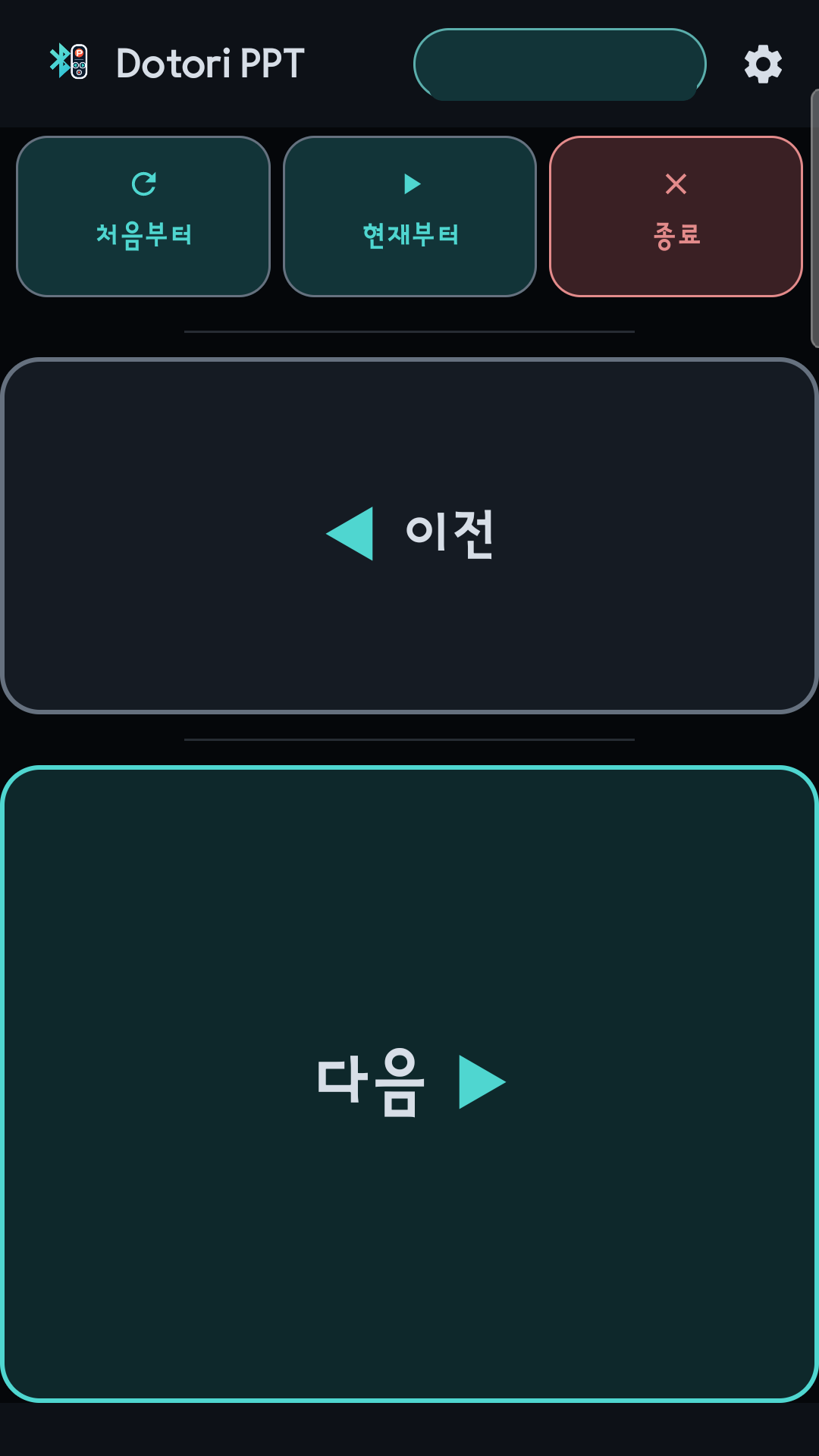
다섯 조작
| 조작 | 보내는 키 | PowerPoint 결과 |
|---|---|---|
| 이전 | PageUp | 이전 슬라이드로 이동 |
| 다음 | PageDown | 다음 슬라이드로 이동 |
| 처음부터 | F5 다음 Home | 첫 슬라이드에서 슬라이드쇼 시작 |
| 현재부터 | Shift+F5 | 선택한 슬라이드부터 시작 |
| 종료 | Escape | 슬라이드쇼 종료 |
리모컨은 단방향입니다. 키를 보냈다는 사실은 표시할 수 있지만 현재 슬라이드 번호나 PowerPoint가 키를 사용했는지는 읽을 수 없습니다.
연결과 설정
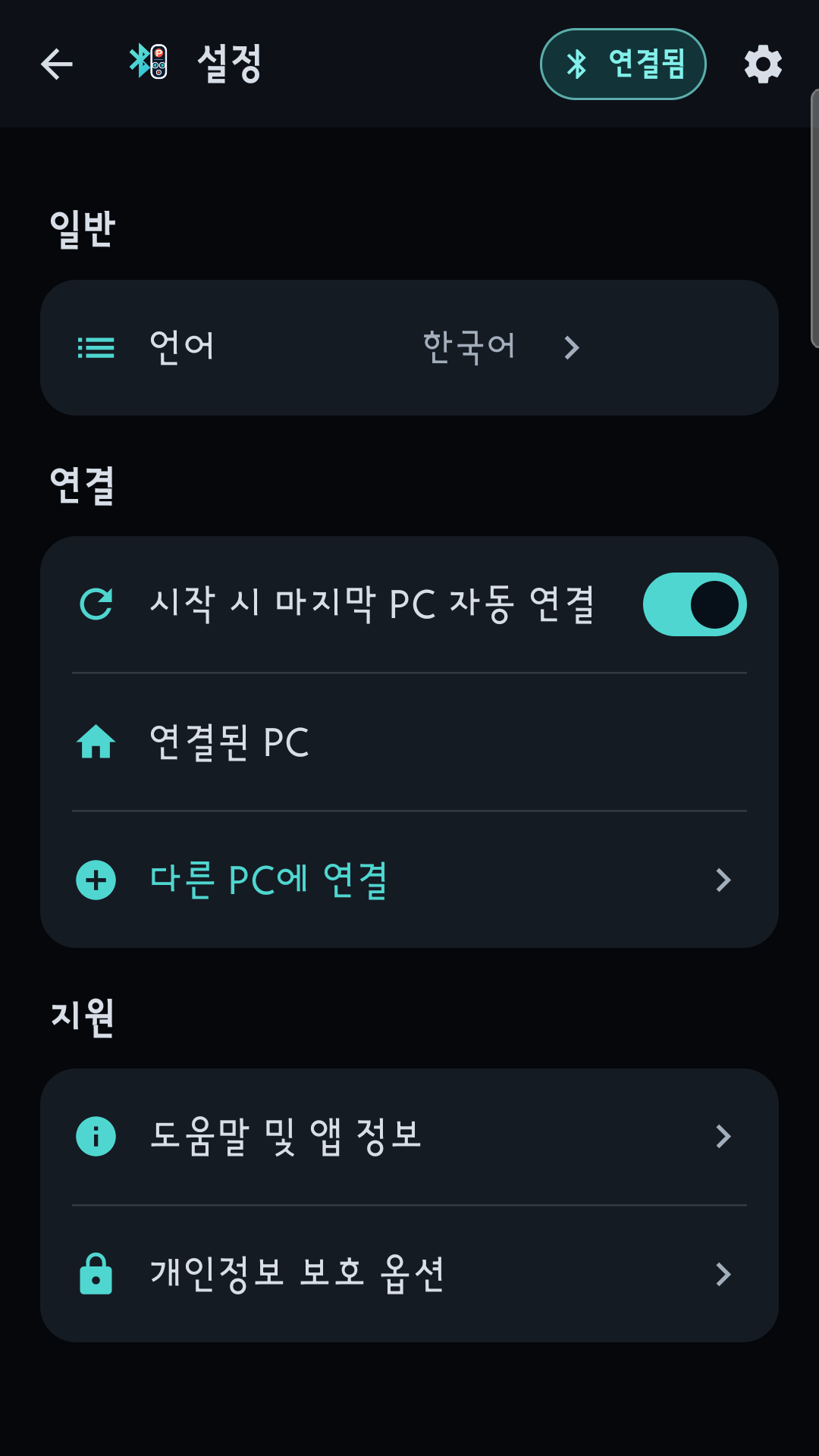
- 연결된 PC: 현재 상대 기기를 표시하며 다른 PC에 연결에서 바꿉니다.
- 시작 시 마지막 PC 자동 연결: Bluetooth가 준비되고 마지막 PC가 계속 페어링된 경우 앱 시작 시 한 번 연결합니다.
- 언어: 시스템 설정을 따르거나 한국어·영어로 고정합니다.
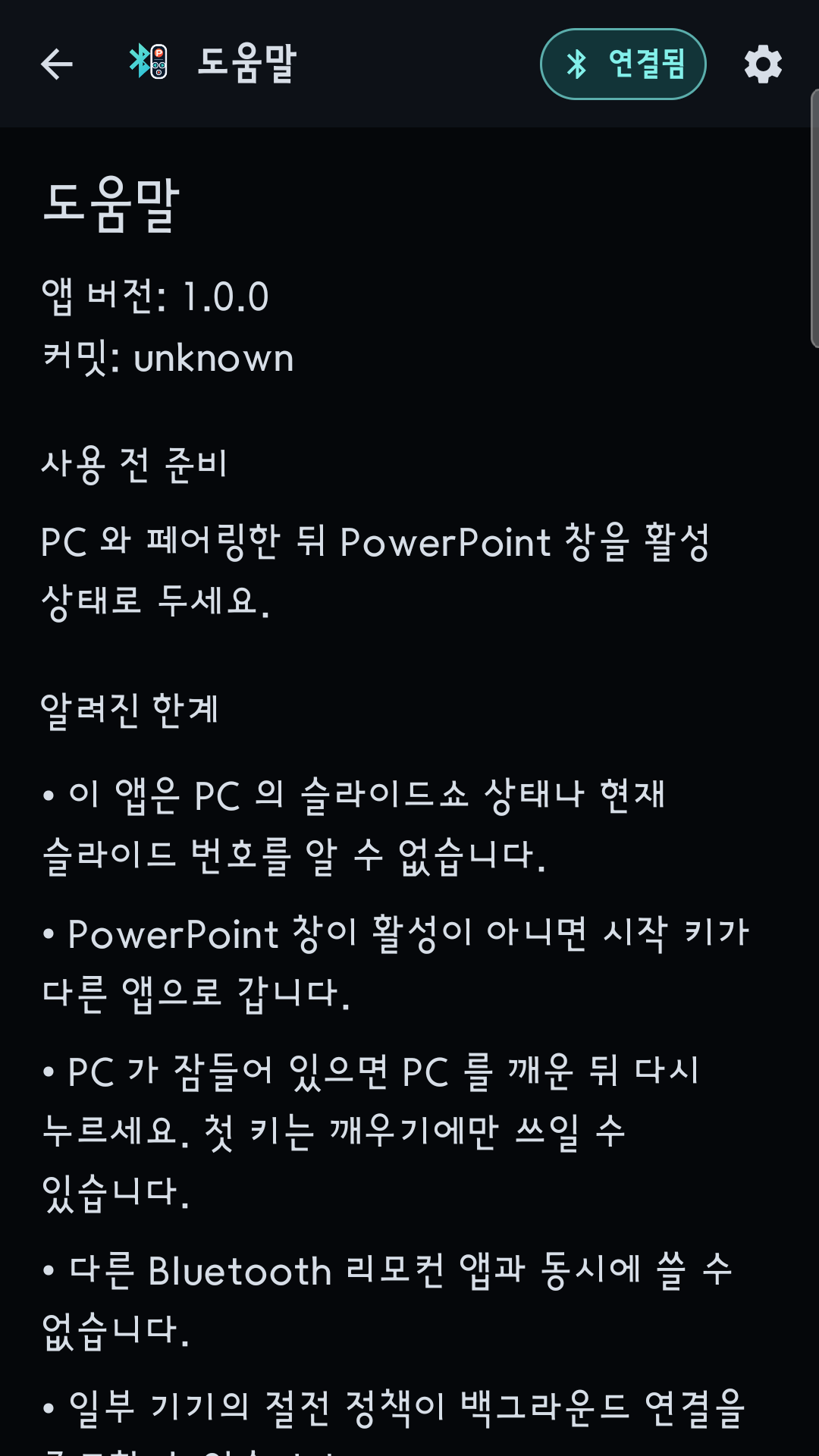
- 도움말 및 앱 정보: 정확한 단축키와 알려진 한계를 확인합니다.
문제 해결
| 증상 | 확인할 내용 |
|---|---|
| 버튼이 동작하지 않음 | PowerPoint 슬라이드쇼를 활성화합니다. PC가 잠들어 있었다면 첫 키가 깨우는 데만 쓰일 수 있으므로 한 번 더 누릅니다. |
| 다른 프로그램이 반응함 | PC에서 다른 창에 focus가 있습니다. PowerPoint를 활성화한 뒤 다시 보냅니다. |
| 폰을 페어링할 수 없음 | 권한과 Bluetooth를 켜고 폰을 검색 가능하게 만듭니다. 다른 도토리 HID 리모컨이 session을 사용 중이라면 닫습니다. |
| 시작 동작이 다름 | 처음부터와 현재부터는 PowerPoint 단축키입니다. 다른 발표 프로그램은 키가 다를 수 있습니다. |
| 백그라운드에서 연결이 종료됨 | 앱을 열어 다시 연결합니다. 일부 폰의 절전 정책은 백그라운드 Bluetooth session을 종료할 수 있습니다. |
요구사항과 개인정보
- Bluetooth HID Device profile을 제공하는 Android 9.0 이상 폰
- 표준 Bluetooth 키보드를 받을 수 있는 PC
- 문서에 적힌 시작 단축키를 사용하려면 PowerPoint 필요
앱은 문서에 적힌 다섯 키보드 동작만 페어링된 PC로 보냅니다. 발표 파일·슬라이드 내용·현재 슬라이드는 읽을 수 없습니다. 자세한 내용은 개인정보 처리방침 전문에서 확인할 수 있습니다.