요약. 폰을 PC에 표준 Bluetooth HID 키보드로 페어링합니다. 발표 리모컨에 필요한 것은 PageUp, PageDown, F5 다음 Home, Shift+F5, Escape의 다섯 동작뿐입니다. PC는 일반 키보드로 인식하므로 드라이버나 전용 프로그램을 설치하지 않습니다.
도토리 PPT 리모컨발표 중 폰을 내려다보지 않고 누를 수 있도록 이 다섯 동작을 크고 고정된 조작 영역으로 제공합니다.

PowerPoint 리모컨은 작은 키보드와 같습니다. 독자적인 발표 프로토콜보다 중요한 것은 의도적으로 줄인 키 집합을 정확한 순서로 보내고 Bluetooth 세션을 유지하는 일입니다.
다섯 동작과 실제로 보내는 키
| 리모컨 동작 | 키보드 입력 | 결과 |
|---|---|---|
| 이전 | PageUp | 이전 슬라이드로 이동 |
| 다음 | PageDown | 다음 슬라이드로 이동 |
| 처음부터 | F5 다음 Home | 슬라이드쇼를 열고 첫 슬라이드로 이동 |
| 현재부터 | Shift+F5 | 선택한 슬라이드부터 시작 |
| 종료 | Escape | 슬라이드쇼 종료 |
F5와 Home 사이의 짧은 대기는 의도한 동작입니다. PowerPoint가 슬라이드쇼 창을 만든 뒤에 Home이 그 창으로 들어갈 시간이 필요합니다. 두 report를 간격 없이 보내면 Home이 편집 창으로 갈 수 있습니다.
사람이 모이기 전에 페어링한다
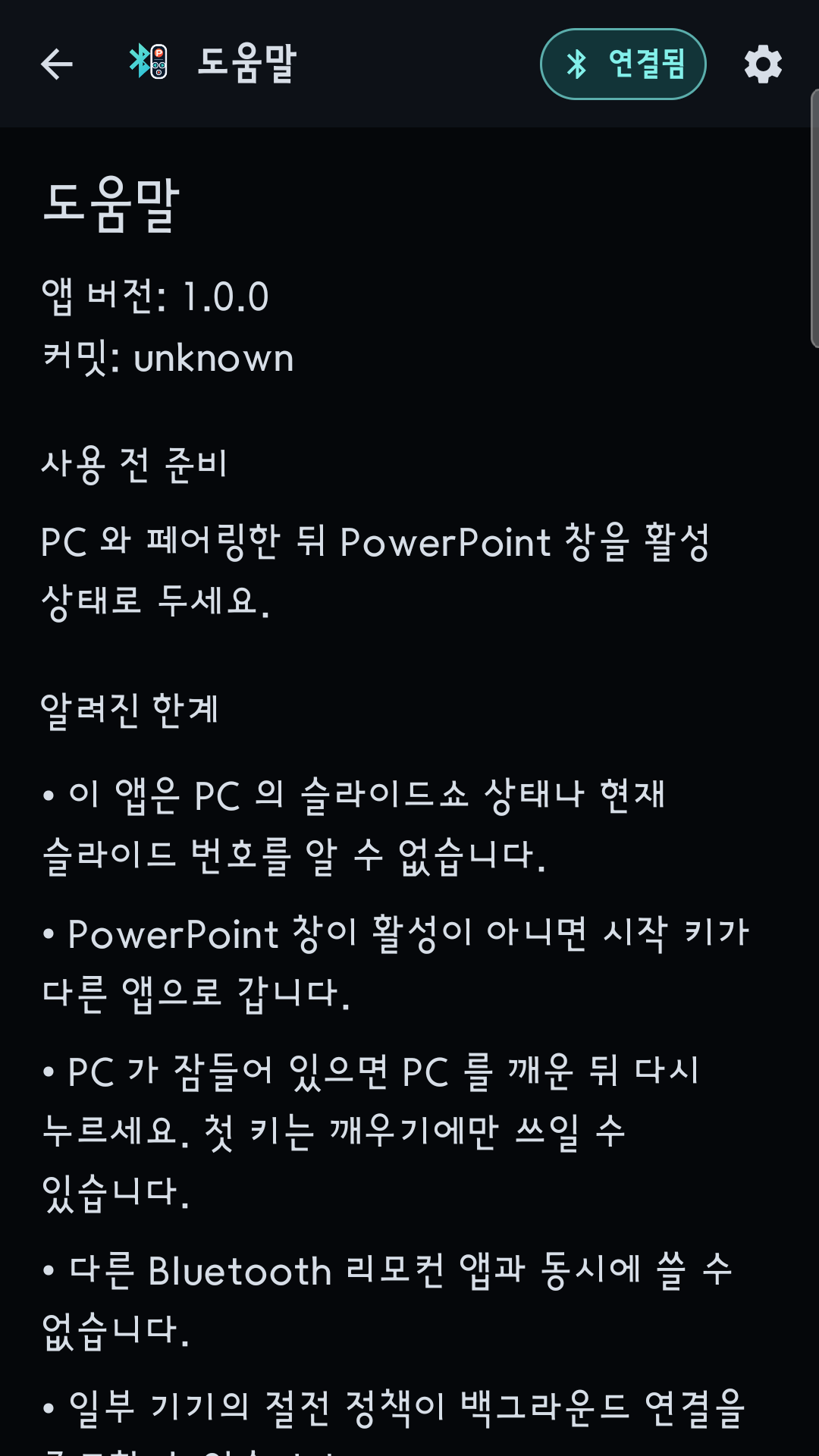
Bluetooth HID 페어링은 폰을 키보드로 등록합니다. 발표 전에 연결하고 다음 버튼 한 번이 PC에 도달하는지 확인한 뒤 슬라이드쇼 창을 활성 상태로 둡니다. 연결과 첫 키보드 report가 확인된 PC는 저장해 두었다가 다음 발표에서 더 빨리 다시 연결할 수 있습니다.
버튼을 눌러도 동작하지 않을 때
- 다른 창에 focus가 있습니다. 키는 PC에서 현재 활성인 프로그램으로 갑니다.
- PC가 잠들어 있었습니다. 첫 키는 슬라이드를 넘기지 않고 깨우는 데만 쓰일 수 있습니다.
- 발표 프로그램의 단축키가 다릅니다. 이전·다음·종료는 널리 통하지만 시작 키는 PowerPoint 기준입니다.
- 폰에 HID Device profile이 없습니다. 이 경우 폰이 Bluetooth 키보드로 광고될 수 없습니다.
- 절전 정책이 백그라운드 세션을 멈췄습니다. 리모컨을 열어 다시 연결합니다.
이 용도의 Bluetooth HID는 단방향입니다. 폰은 현재 슬라이드 번호, 슬라이드쇼 창이 실제로 열렸는지, 다른 프로그램이 키를 받았는지를 알 수 없습니다. 알 수 없는 발표 상태를 만들어 내지 않고 키를 보냈다는 사실만 표시하는 편이 정확합니다.
발표 화면과 설정
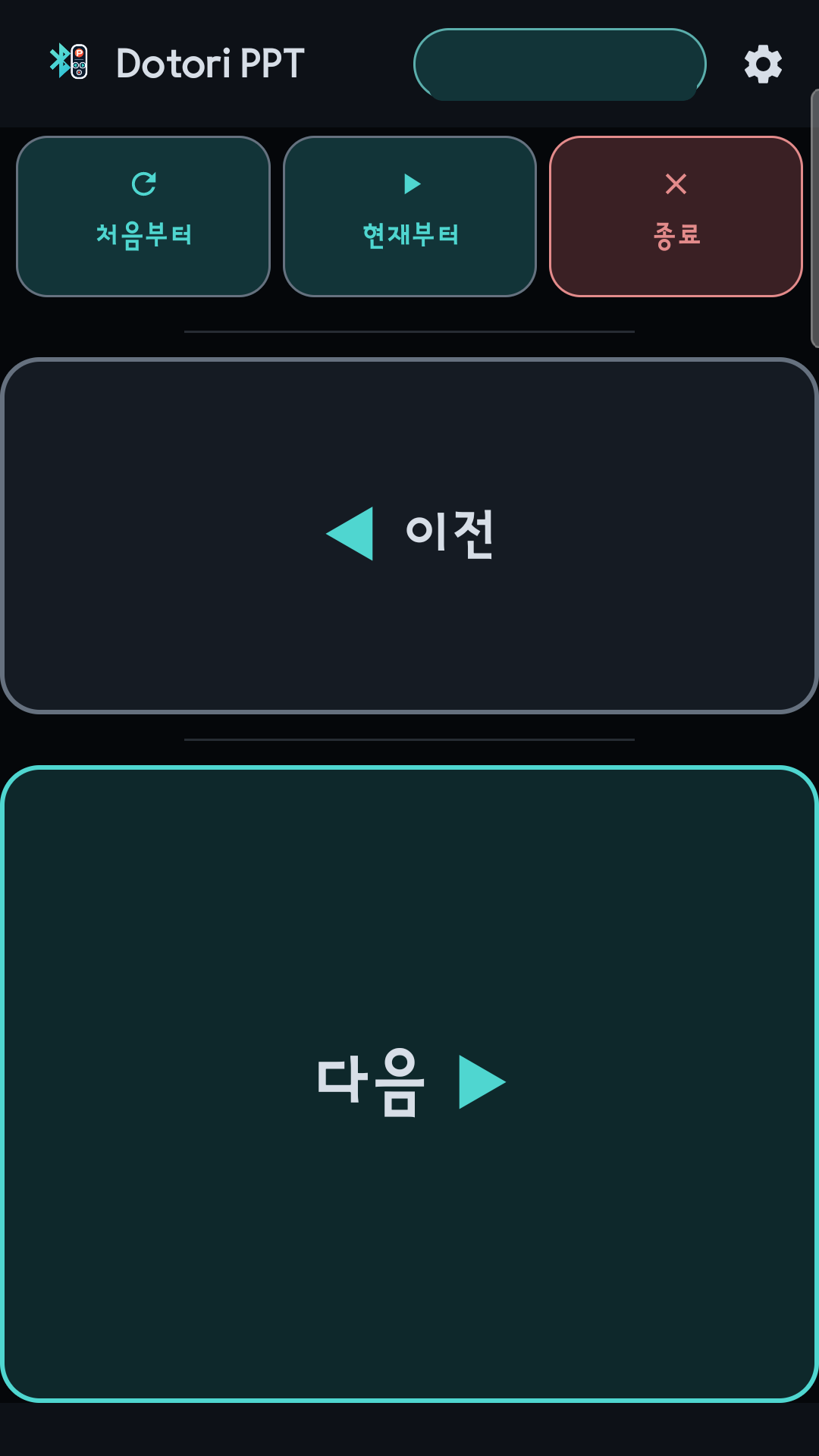
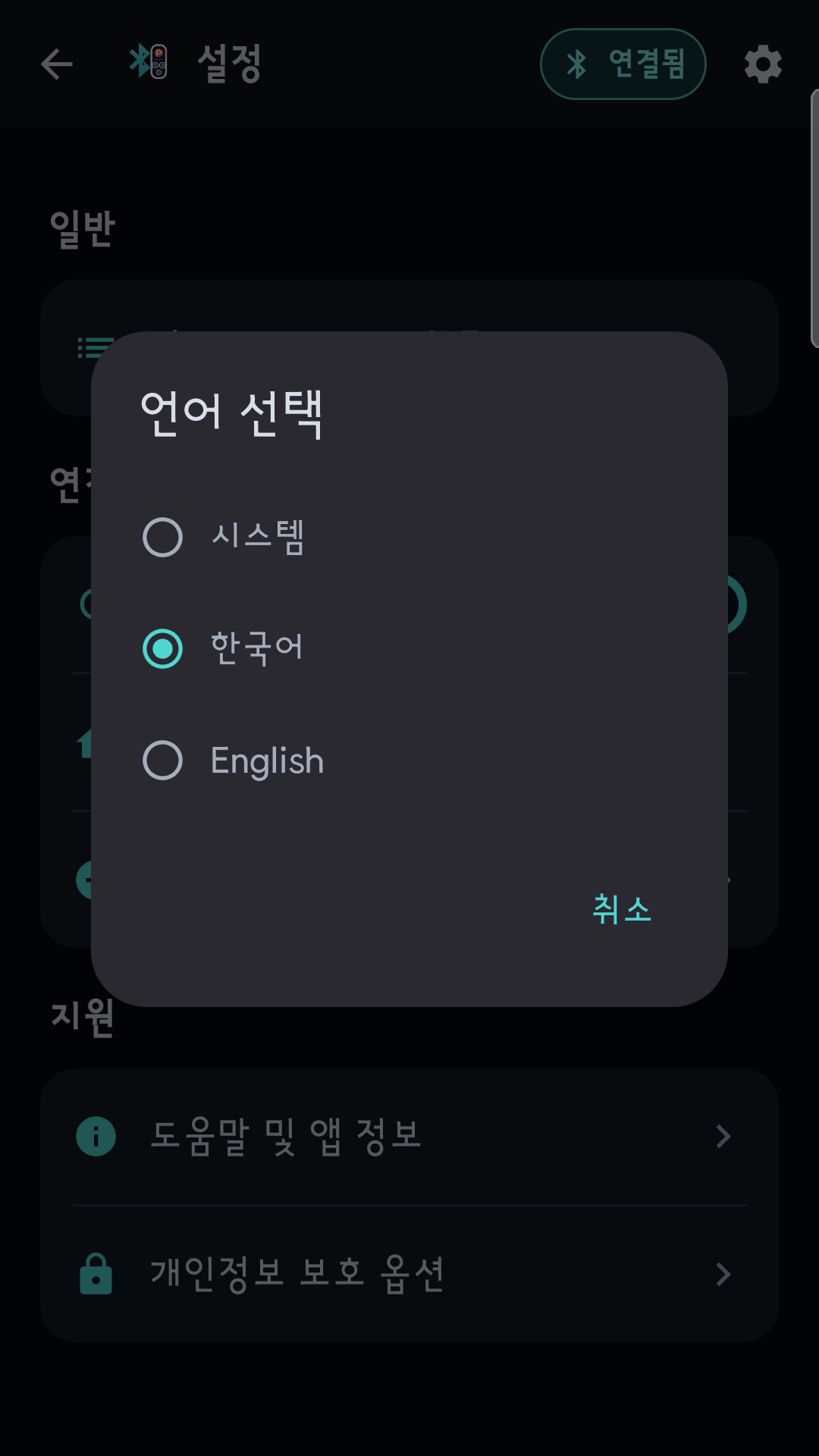
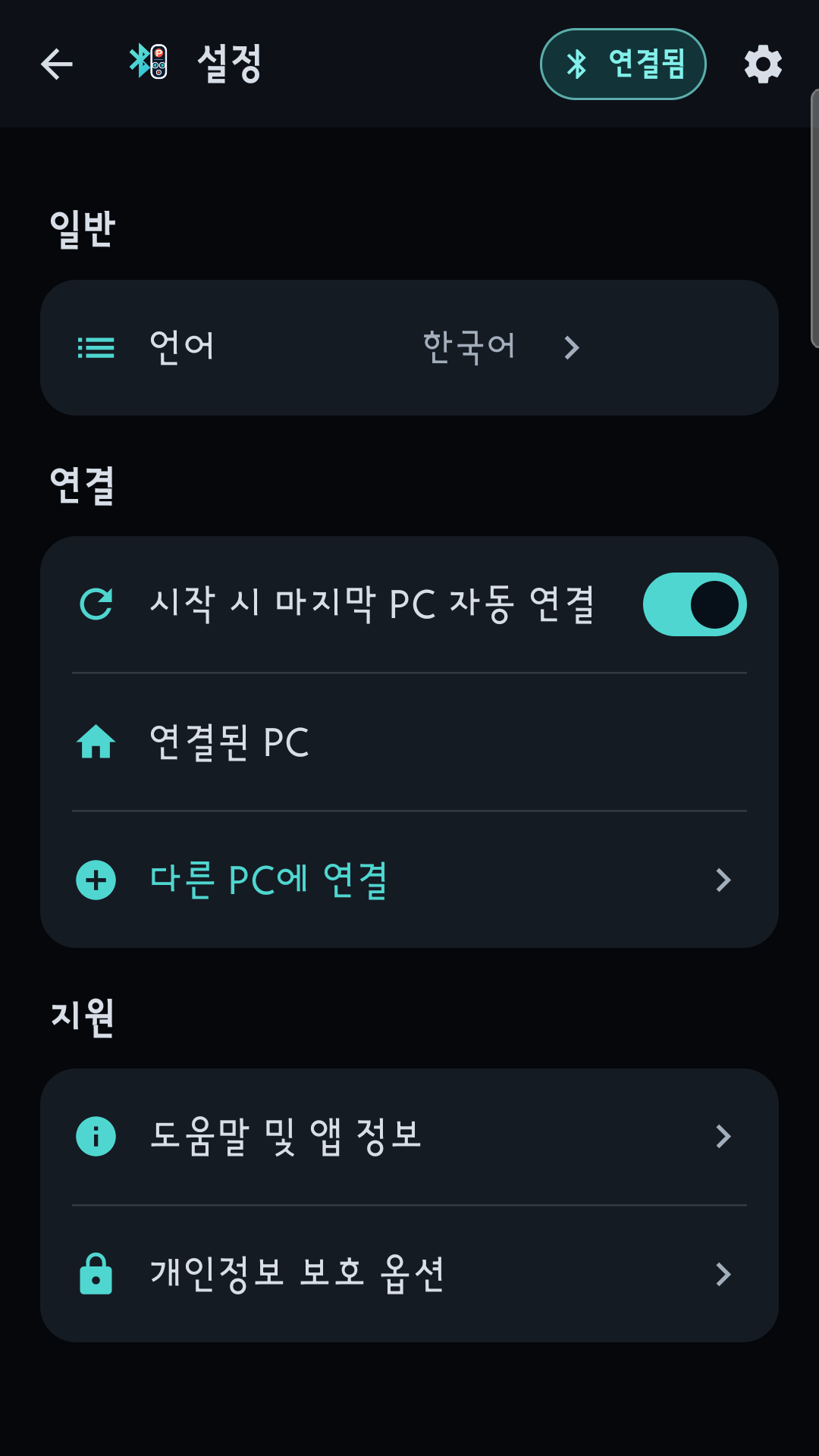
도토리 PPT 리모컨는 위 다섯 슬라이드쇼 동작만 제공하고 표준 Bluetooth HID 키보드로 연결합니다. 도토리 PPT 리모컨 자세히 보기