요약. 폰을 표준 Bluetooth HID 마우스로 페어링합니다. 폰에서 드래그하는 동작은 상대 X/Y 이동으로, 탭은 마우스 버튼 report로, 전용 rail은 wheel 또는 순서가 보장된 Shift+wheel 입력으로 바뀝니다. PC 프로그램은 필요 없지만 폰이 Bluetooth HID Device profile을 지원해야 합니다.

도토리 블루투스 마우스넓은 트랙패드, 좌·중·우 버튼, 감도 조절, 서로 분리된 두 스크롤 영역을 제공합니다.

Bluetooth 마우스는 위치가 아니라 이동량을 보낸다
일반적인 HID 마우스는 “포인터를 800, 400 좌표로 옮겨라”라고 보내지 않습니다. 직전 report에서 X와 Y로 얼마나 움직였는지를 보냅니다. 상대 기기는 자기 포인터 가속을 적용하고 화면 가장자리에서 위치를 제한합니다.
mouse report = buttons + Δx + Δy + wheel
horizontal scroll = Left Shift 누름 + wheel + modifier 복원
그래서 폰 트랙패드는 모니터의 축소 지도보다 노트북 트랙패드처럼 동작합니다. 손가락 이동 거리가 delta의 연속으로 바뀝니다. 포인터 감도는 전송 전 delta를 조절할 뿐 숨겨진 절대 좌표를 바꾸지 않습니다.
클릭과 스크롤은 report 순서가 중요하다
왼쪽·오른쪽·가운데 버튼은 report 안의 held-state bit입니다. 클릭은 누른 report 다음에 중립 report를 보내고, 더블클릭은 이 쌍을 반복합니다. 세로 스크롤은 wheel 필드를, 가로 스크롤은 wheel 필드를 사용합니다. 가로 스크롤은 Left Shift를 누른 채 wheel report를 보낸 뒤 사용자가 누르고 있던 modifier 상태를 복원하는 방식으로 합성합니다. 이 report 순서가 바뀌면 안 됩니다.
Shift+wheel을 어떻게 처리할지는 상대 기기의 활성 프로그램이 결정합니다. 스프레드시트나 넓은 캔버스는 흔히 사용하지만 가로 스크롤 동작이 없는 앱은 무시할 수 있습니다. 폰은 방향을 뒤집지 않습니다 — 스크롤 영역에 그려진 화살표가 곧 휠 report가 나르는 방향이며, 이는 Windows 노트북 트랙패드의 기본 스크롤 방향과 같습니다.
폰이 알 수 없는 것
report 경로는 사실상 단방향입니다. PC가 포인터 좌표를 폰으로 돌려주지 않으므로 앱은 커서를 복제해 표시하거나 활성 프로그램이 휠 report를 사용했는지 증명할 수 없습니다. Bluetooth 세션이 입력을 받아들였다는 사실은 확인할 수 있지만 눈에 보이는 결과는 상대 화면에만 있습니다.
이동이나 스크롤이 안 될 때
- 전혀 움직이지 않음: 상대 기기의 마우스·키보드 목록에서 연결됐는지와 폰의 HID Device 지원을 확인합니다.
- 첫 동작만 무반응: 잠든 PC를 깨우는 데 쓰였을 수 있으므로 깨어난 뒤 다시 움직입니다.
- 너무 느리거나 빠름: 폰의 감도를 먼저 조절하고 필요하면 상대 포인터 설정도 확인합니다.
- 스크롤 방향이 반대: 폰은 스크롤 영역에 그려진 화살표를 그대로 따릅니다 — 위쪽 화살표는 위로 스크롤하며 노트북 트랙패드의 기본 방향과 같습니다. 특정 프로그램만 반대로 움직이면 그 프로그램의 스크롤 설정을 확인합니다.
- 가로 스크롤만 무반응: 화면 폭보다 넓은 내용이 있는 프로그램에서 시험합니다.
연결·설정·도움말 화면
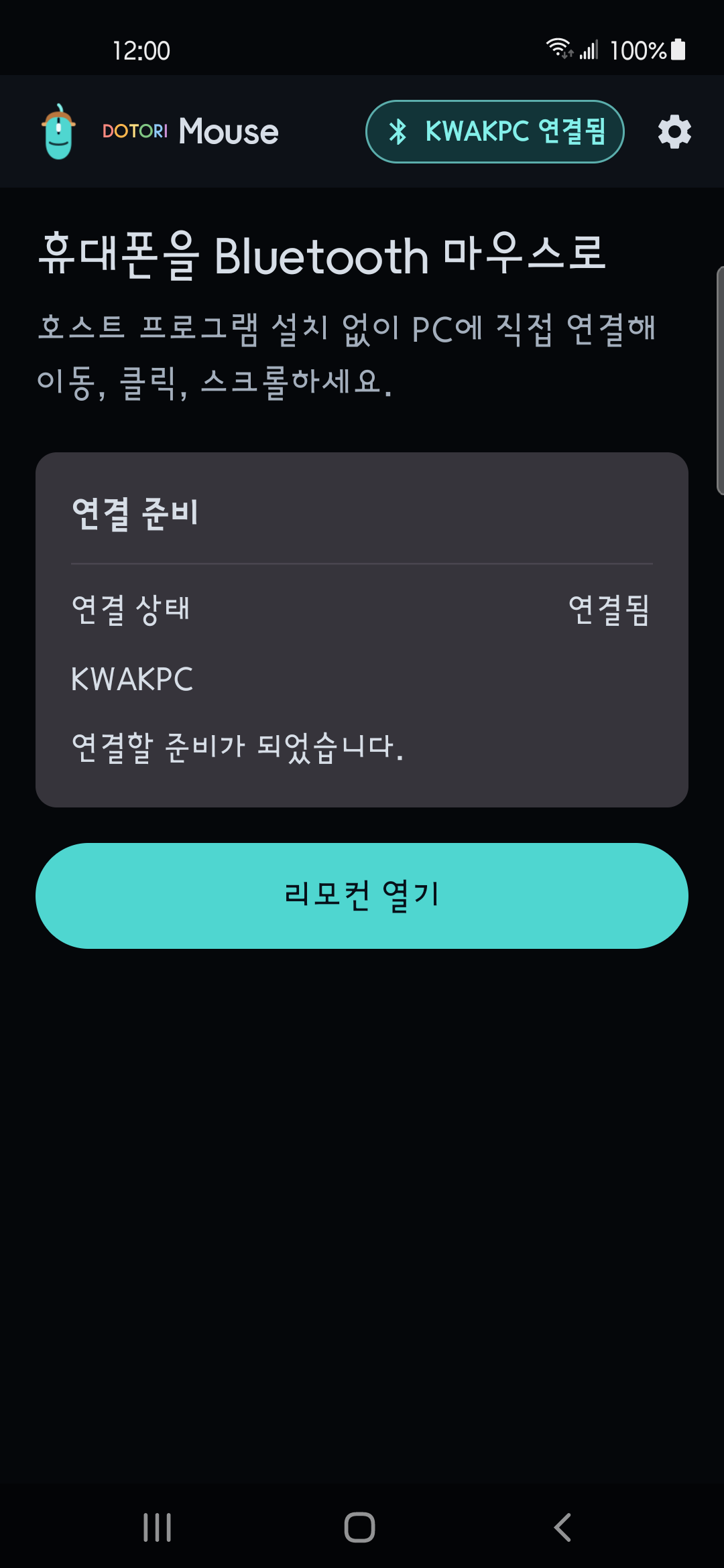
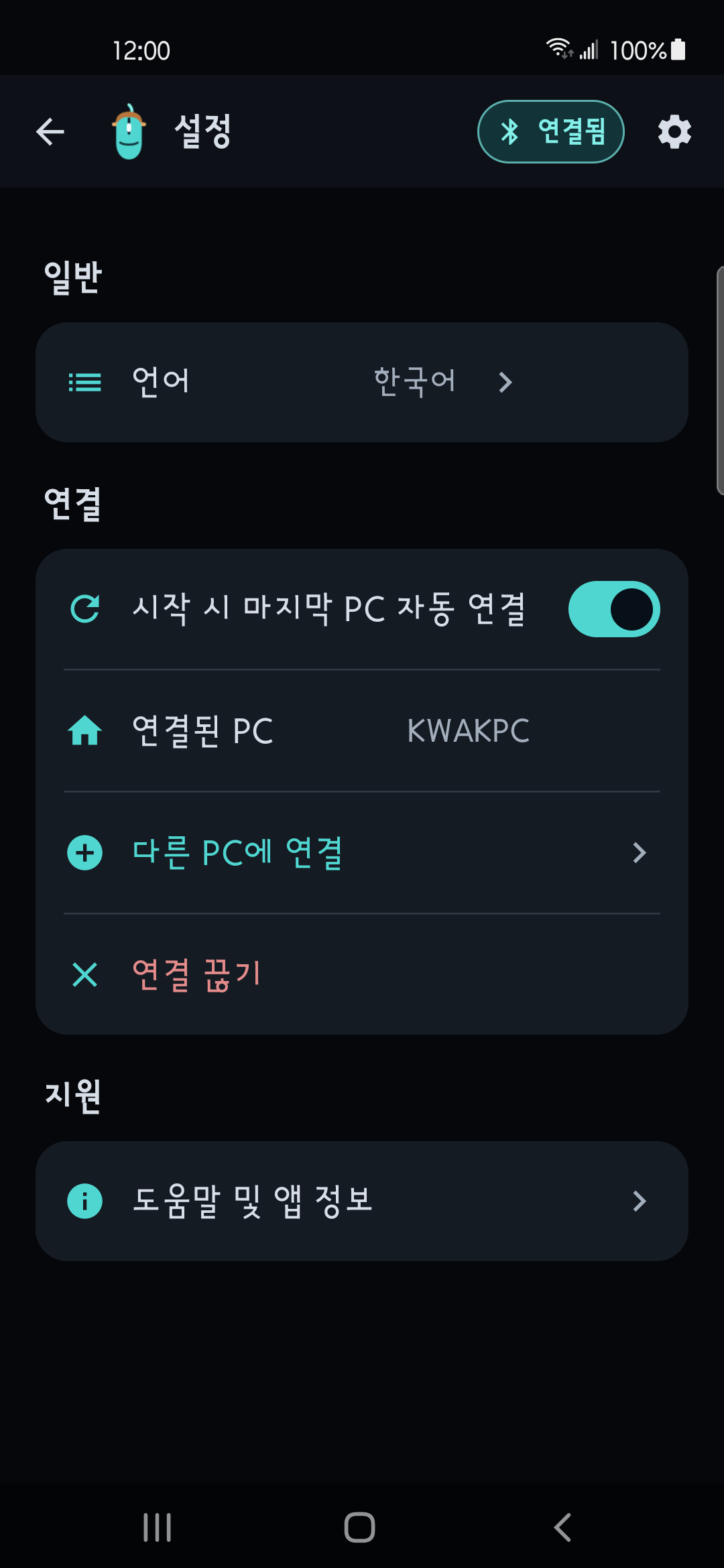
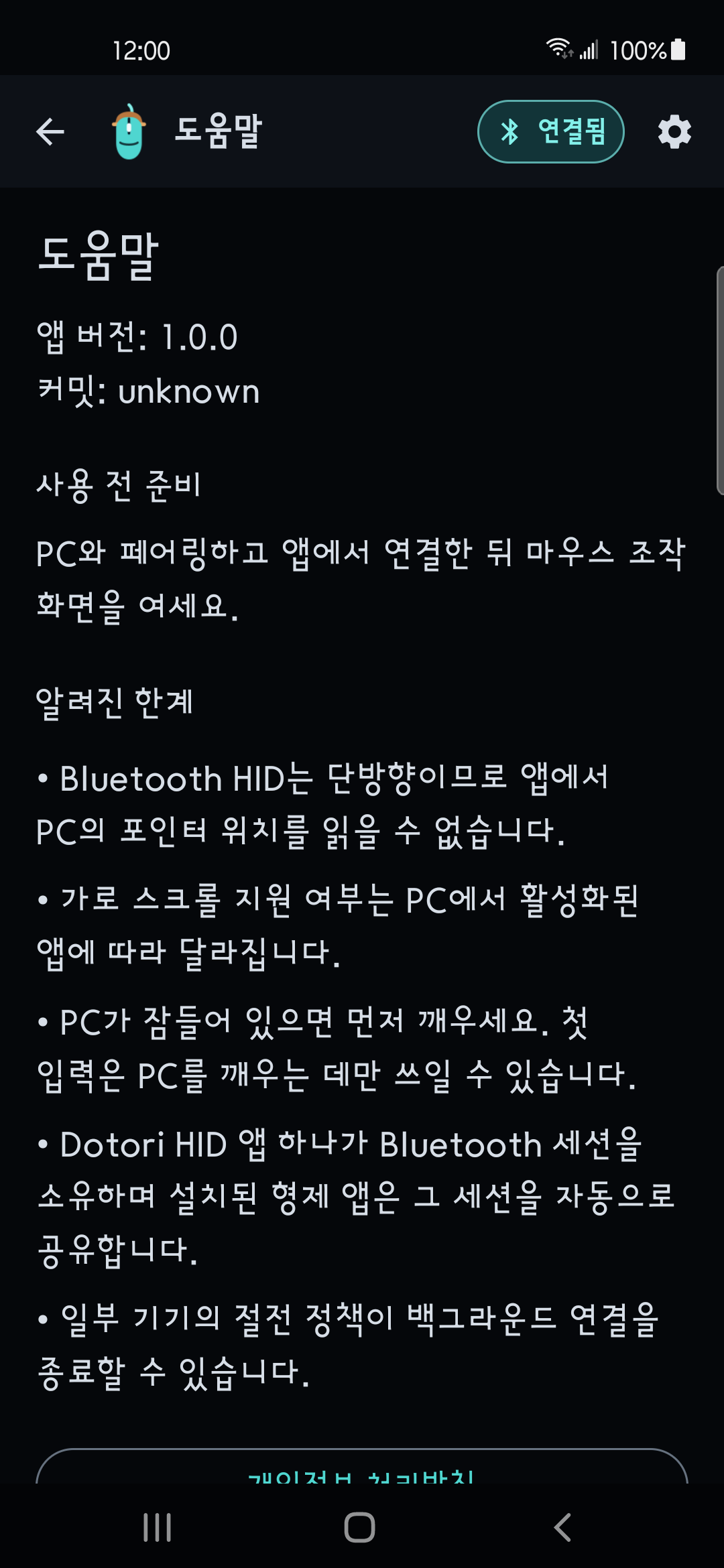
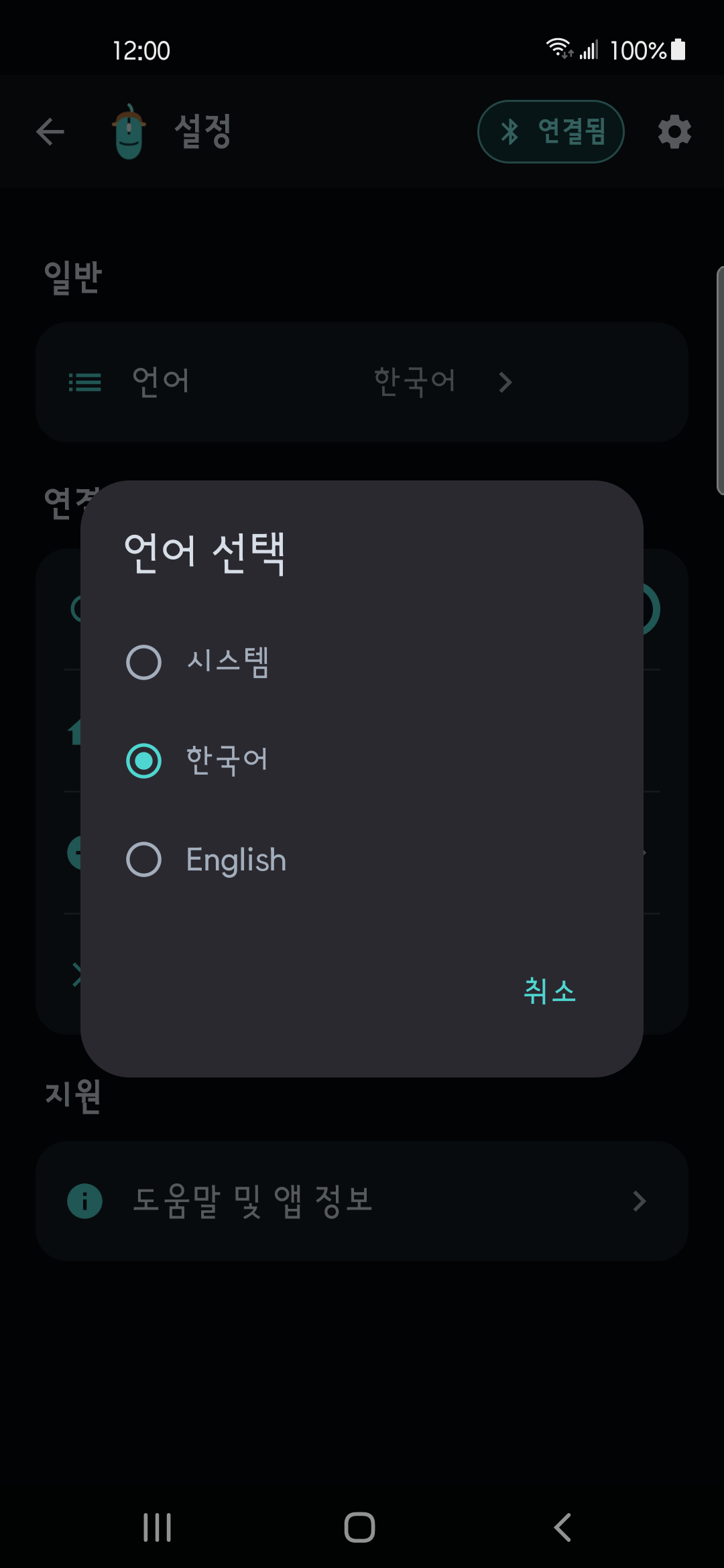
도토리 블루투스 마우스는 선택한 상대 기기로 포인터·3버튼·wheel과 합성한 Shift+wheel 가로 입력을 Bluetooth HID를 통해 직접 보냅니다. 도토리 블루투스 마우스 자세히 보기