요약. 윈도우 탐색기 검색창에 파일 이름을 넣으면 주소창의 초록 막대가 한참 차오른 뒤에야 결과가 나옵니다. 그 속도를 받쳐 주는 윈도우 검색 서비스의 색인도 처음 만드는 데 몇 시간이 걸리고, 그동안 CPU와 디스크를 씁니다. 에브리띵(Everything)은 파일 이름만 색인해서 글자를 치는 즉시 결과를 보여 주는 무료 프로그램입니다. 설치는 winget 한 줄이고, 검색어 문법 몇 개만 익히면 크기·날짜·확장자로도 바로 좁힙니다.

제가 만든 무료 앱입니다. 많이 써 주세요.
이 글은 네 가지를 다룹니다. 먼저 탐색기 검색과 윈도우 색인이 왜 느리고 무거운지, 에브리띵은 무엇이 달라서 빠른지 비교합니다. 다음으로 winget 으로 설치하고 드라이브가 제대로 잡혔는지 확인하는 방법을 봅니다. 그 뒤에 띄어쓰기·느낌표·ext:·size:·dm: 같은 검색어 문법을 표로 정리하고, 실제로 자주 치는 조합을 예로 듭니다. 마지막으로 USB 메모리와 파일 내용 검색처럼 에브리띵이 약한 부분을 짚습니다.
탐색기 검색이 느린 것은 색인이 일부 폴더에만 있기 때문입니다
윈도우는 검색 서비스(Windows Search)가 미리 만들어 둔 색인으로 파일을 찾습니다. 기본값인 클래식 모드는 문서·사진·음악 폴더와 바탕 화면만 색인합니다. 다운로드 폴더나 D드라이브처럼 이 목록 밖을 검색하면 색인 없이 파일을 하나씩 훑습니다. 마이크로소프트도 색인이 있으면 1초도 안 걸릴 검색이 색인 없이는 몇 분까지 걸린다고 설명합니다.
그렇다고 색인 범위를 넓히면 다른 문제가 생깁니다. 윈도우 색인은 파일 이름뿐 아니라 파일의 속성 전부를 읽고, 글자가 든 파일은 내용까지 색인합니다. 그래서 처음 색인을 만드는 데 몇 시간이 걸리고, PC 전체를 색인하도록 바꾸면(Enhanced 모드) 시스템 자원을 더 쓴다고 마이크로소프트가 안내합니다. 색인할 항목이 100만 개를 넘으면 CPU·메모리·디스크 사용량이 크게 오르는 문제가 생길 수 있다는 설명도 있습니다.
게다가 색인 서비스는 사용자가 PC를 쓰는 동안 일부러 속도를 늦춥니다. 디스크나 CPU 사용량이 높으면 아예 멈췄다가 한가할 때 다시 돕니다. 그래서 일이 많은 PC일수록 색인이 끝나는 시점이 뒤로 밀리고, 그 사이에는 검색 결과에서 파일이 빠지기도 합니다.
에브리띵은 파일 이름만 기억해서 몇 초 만에 준비가 끝납니다
에브리띵은 파일 이름과 폴더 이름만 색인합니다. 크기와 수정한 날짜도 함께 담지만 파일 내용은 읽지 않으니 준비가 빠릅니다. 개발사 voidtools 의 설명으로는 새로 설치한 윈도우 11(파일 약 25만 개)을 색인하는 데 5초쯤, 파일 100만 개는 1분쯤 걸립니다. 파일 100만 개를 기준으로 메모리는 약 100MB, 디스크는 약 45MB를 씁니다.
색인을 만든 뒤에는 NTFS 드라이브의 변경 기록(USN 저널)을 읽어 바뀐 파일만 반영합니다. 파일을 새로 받거나 이름을 바꾸면 검색 결과에도 바로 나타납니다. 에브리띵이 꺼져 있던 동안의 변경도 윈도우가 그 기록에 남겨 두므로, 다시 켜면 빠진 것 없이 따라잡습니다.
| 비교 | 윈도우 검색 색인 | 에브리띵 |
|---|---|---|
| 색인하는 것 | 파일 속성 전부, 글자가 든 파일은 내용까지 | 파일·폴더 이름, 크기, 수정 날짜 |
| 기본 범위 | 문서·사진·음악 폴더와 바탕 화면 | PC에 붙은 모든 NTFS 고정 드라이브 |
| 처음 색인 | 최대 몇 시간 | 파일 25만 개에 약 5초 |
| 색인 크기 | 색인한 파일 크기의 10% 미만 | 파일 100만 개에 디스크 약 45MB |
| 파일 내용 검색 | 색인돼 있어 빠름 | 되지만 느림 |
winget 한 줄로 설치하고 드라이브가 잡혔는지 확인합니다
윈도우 10·11의 터미널이나 명령 프롬프트에서 아래 한 줄로 설치합니다.
winget install voidtools.Everything2026년 11월 현재 winget 이 설치하는 것은 정식판 1.4.1.1032 입니다. 개발사가 무료(프리웨어)로 배포합니다. 다운로드 페이지에는 1.5 베타도 올라와 있지만 처음 쓰는 분은 정식판으로 시작하는 편이 낫습니다. 이 글의 검색어는 모두 정식판에서 그대로 씁니다.
설치하고 실행했는데 결과 목록이 비어 있으면 드라이브를 읽을 권한이 없는 경우입니다. 에브리띵은 NTFS 드라이브의 파일 목록을 직접 읽기 때문에 관리자 권한이나 'Everything 서비스'가 필요합니다. 서비스는 기본으로 함께 설치됩니다. 그래도 목록이 비어 있다면 Tools(도구) > Options(옵션) > General(일반) 에서 Everything Service 에 체크가 돼 있는지 봅니다. 서비스가 켜져 있으면 에브리띵 자체는 관리자 권한 없이 실행해도 됩니다.
검색어 문법은 띄어쓰기로 이어 붙입니다
검색창에 단어를 치면 이름에 그 글자가 든 파일과 폴더가 바로 나옵니다. 여기에 아래 문법을 붙이면 원하는 파일만 남습니다. 문법끼리는 띄어쓰기로 이어 붙이면 됩니다.
| 쓰는 법 | 뜻 | 예 |
|---|---|---|
| 띄어쓰기 | 두 말이 모두 든 이름 | 보고서 2026 |
! | 그 말이 든 이름은 뺀다 | 보고서 !초안 |
* | 아무 글자나 여러 개 | *.mp3 |
\ 포함 | 폴더 경로까지 함께 찾는다 | \downloads |
ext: | 확장자, 세미콜론으로 여러 개 | ext:hwp;hwpx;docx |
size: | 파일 크기 | size:>1gb, size:10mb..50mb |
dm: | 수정한 날짜 | dm:today, dm:yesterday |
parent: | 그 폴더 바로 아래만 | parent:c:\windows |
folder: | 폴더만 | folder: 사진 |
둘 중 하나만 들어 있어도 되면 세로 막대로 잇습니다. 견적서|계약서 는 둘 중 어느 쪽이든 이름에 든 파일을 찾습니다. 띄어쓰기가 들어간 이름은 큰따옴표로 묶어 "C:\Program Files" 처럼 칩니다.
자주 쓰는 조합은 이렇게 칩니다
문법 하나하나보다 조합을 몇 개 외워 두는 쪽이 실제로는 더 많이 씁니다.
- 다운로드 폴더에 오늘 받은 파일:
\downloads dm:today - 이름에 '견적'이 든 한글·워드 문서:
견적 ext:hwp;hwpx;docx - 어제 고친 엑셀 파일:
ext:xlsx dm:yesterday - 드라이브 전체에서 1GB 넘는 파일:
size:>1gb - 윈도우 폴더 안의 10MB 넘는 실행 파일:
c:\windows\ ext:exe size:>10mb
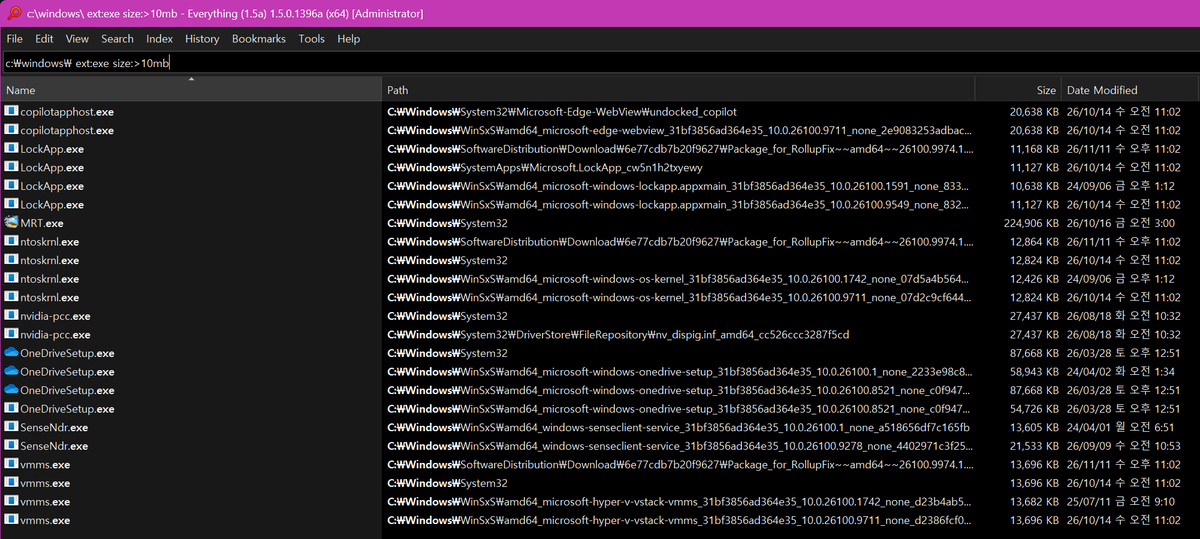
위 화면은 제 PC에 깔린 1.5 알파판으로 5번 조합을 넣은 결과입니다. 검색어를 넣자마자 23개 파일이 경로·크기·날짜와 함께 나왔습니다. 결과 목록에서 파일을 두 번 누르면 바로 열리고, 마우스 오른쪽 버튼 메뉴의 Open Path 로 그 파일이 있는 폴더를 엽니다. 자주 쓰는 검색어는 Bookmarks(북마크) 메뉴에 저장해 두면 다시 칠 필요가 없습니다.
4번처럼 큰 파일을 찾는 일은 조건을 알 때 에브리띵이 빠릅니다. 반대로 무엇이 용량을 먹는지 모를 때는 WinDirStat 으로 디스크 도둑 잡기에서 소개한 트리맵이 낫습니다. 파일 크기를 면적으로 보여 줘서 범인이 눈에 먼저 들어옵니다.
USB 메모리와 파일 내용 검색은 약합니다
에브리띵이 기본으로 색인하는 것은 PC에 붙은 NTFS 고정 드라이브뿐입니다. FAT32·exFAT 로 포맷한 USB 메모리와 네트워크 드라이브는 옵션의 폴더 색인으로 따로 추가해야 합니다. 공식 문서도 폴더 색인이 NTFS 색인보다 느리다고 설명합니다. USB 메모리를 자주 바꿔 꽂는다면 결과가 늦게 반영되는 것을 감안해야 합니다.
파일 내용으로 찾는 content: 도 있지만 내용은 색인하지 않기 때문에 매우 느립니다. ext:docx content:계약 처럼 확장자나 폴더 조건을 함께 붙여 훑을 파일 수를 줄여야 그나마 쓸 만합니다. 문서 속 단어로 찾는 일이 잦다면 그 일은 내용까지 색인하는 윈도우 검색에 맡기고, 이름으로 찾는 일만 에브리띵에 맡기는 편이 낫습니다.
정리
탐색기 검색은 색인 밖 폴더를 하나씩 훑어서 느리고, 윈도우 색인은 내용까지 읽느라 무겁습니다. 에브리띵은 파일 이름만 색인해 몇 초 만에 준비를 끝내고, 치는 즉시 결과를 보여 줍니다. ext:·size:·dm: 세 가지만 알아도 원하는 파일을 바로 좁힙니다.
지금 터미널에서 winget install voidtools.Everything 를 실행하고, 검색창에 size:>1gb 를 넣어 보시기 바랍니다.