요약. C드라이브 막대가 빨갛게 변하면 보통 휴지통부터 비웁니다. 그런데 몇 백 MB만 돌아오고 며칠 뒤 다시 빨개집니다. 용량을 실제로 먹고 있는 파일은 휴지통에도 디스크 정리 목록에도 없기 때문입니다. WinDirStat 은 드라이브를 통째로 훑어 파일 크기를 사각형 면적으로 그려주는 무료 프로그램입니다. 큰 파일이 큰 사각형으로 나오니 범인을 눈으로 바로 집어냅니다.

제가 만든 무료 앱입니다. 많이 써 주세요.
휴지통을 비워도 용량이 돌아오지 않는 이유
휴지통에는 내가 지운 파일만 들어갑니다. 정작 드라이브를 채우는 것은 내가 지운 적도 없고 만든 기억도 없는 파일입니다. 윈도우의 디스크 정리나 저장 공간 센서도 마찬가지입니다. 임시 파일, 업데이트 찌꺼기, 썸네일처럼 미리 정해둔 목록만 확인하고 그 밖은 건드리지 않습니다.
용량을 먹는 쪽은 대부분 그 목록 바깥에 있습니다. 가상 머신 디스크 이미지, 개발 도구가 받아둔 캐시, 게임 업데이트 파일, 백업 프로그램이 쌓아둔 이전 버전이 그렇습니다. 전부 정상 파일이라 청소 도구가 지울 대상으로 보지 않습니다. 제 C드라이브에서도 클로드 데스크톱이 만든 가상 디스크 파일 하나가 7.5GB를 차지하고 있었는데, 휴지통을 백 번 비워도 이 파일은 나오지 않습니다.
winget 한 줄로 설치합니다
윈도우 10·11에는 winget 이 기본으로 들어 있습니다. 터미널이나 명령 프롬프트를 열어 아래 한 줄이면 끝납니다.
winget install WinDirStat.WinDirStat현재 정식 버전은 2.8.0 이고 2026년 8월 2일에 나왔습니다. 설치 파일을 받으러 홈페이지를 찾아다닐 필요도, 설치 중에 끼워 파는 광고 프로그램을 걸러낼 필요도 없습니다. GPL 라이선스로 공개된 오픈소스라 개인도 회사도 무료로 씁니다. 실행할 때 관리자 권한을 주면 다른 사용자 계정 폴더까지 함께 훑습니다.
면적이 곧 파일 크기입니다
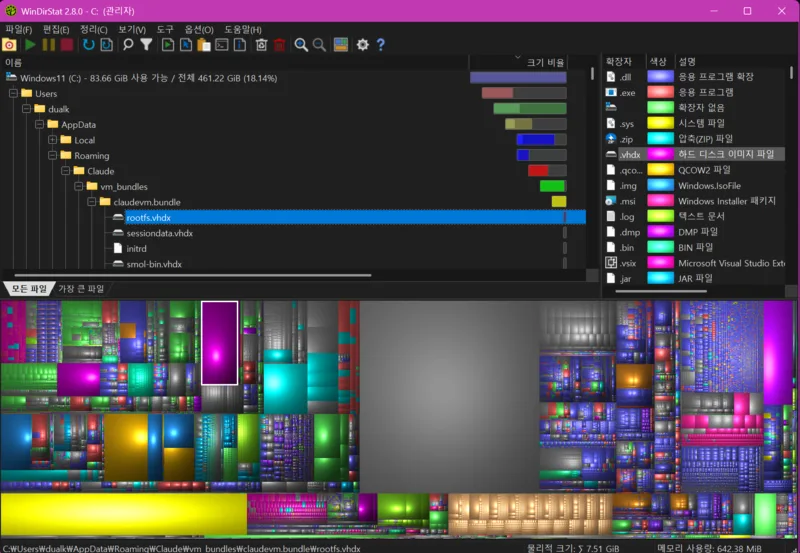
화면 아래 절반을 채운 색색의 사각형이 트리맵입니다. 이 그림 전체가 드라이브 하나이고, 사각형 하나가 파일 하나입니다. 넓이는 파일 크기에 그대로 비례하고 색은 확장자를 뜻합니다. 그래서 숫자를 읽고 비교할 일이 없습니다. 눈에 크게 들어오는 덩어리가 곧 용량을 가장 많이 먹은 파일입니다.
위 화면에서 흰 테두리가 쳐진 자홍색 세로 막대가 아까 말한 7.51GB짜리 가상 디스크 파일입니다. 사각형을 클릭하면 위쪽 폴더 목록에서 그 파일이 바로 선택되고, 반대로 목록에서 폴더를 고르면 그 폴더가 트리맵에서 어디를 차지하는지 표시됩니다. 오른쪽 목록은 확장자별 합계라 "동영상이 문제인지 설치 파일이 문제인지"도 바로 보입니다.
찾았다고 다 지우면 안 됩니다
큰 파일이 전부 쓰레기는 아닙니다. 지워도 되는 것과 손대면 안 되는 것을 구분해야 합니다.
| 트리맵에 크게 잡히는 것 | 어떻게 할지 |
|---|---|
| 다운로드 폴더의 설치 파일, 오래된 ISO | 지워도 됩니다 |
| 안 쓰는 가상 머신·도커 이미지 | 해당 프로그램에서 지웁니다 |
| 게임·영상 편집 도구의 캐시 | 그 프로그램 설정에서 비웁니다 |
| pagefile.sys, hiberfil.sys | 지우지 말고 윈도우 설정에서 크기를 조절합니다 |
| Windows, Program Files 폴더 안의 파일 | 건드리지 않습니다 |
앱이 만든 큰 파일은 파일을 직접 지우기보다 그 앱에서 정리하는 쪽이 안전합니다. 프로그램이 파일을 다시 찾지 못해 오류를 내는 일이 없습니다. 확인이 끝난 파일은 WinDirStat 목록에서 마우스 오른쪽 버튼을 눌러 탐색기로 열거나 바로 지웁니다.
정리
휴지통과 디스크 정리는 정해진 목록만 훑기 때문에 진짜 용량을 먹는 파일을 못 잡습니다. WinDirStat 은 파일 크기를 사각형 면적으로 그려주므로 어느 파일이 범인인지 눈으로 바로 확인됩니다. 설치는 winget install WinDirStat.WinDirStat 한 줄입니다.
지금 터미널을 열어 설치하고 C드라이브를 한 번 스캔해 보시기 바랍니다. 스캔이 끝나고 가장 큰 사각형을 클릭하는 순간, 몇 달 동안 용량을 훔쳐간 파일 이름이 화면 아래에 뜹니다.