빠른 시작
확인할 Wi-Fi에 연결합니다
앱은 현재 Wi-Fi에서 폰 주소·게이트웨이·스캔 대역을 구합니다. 모바일 데이터나 미연결 상태에서는 검색할 로컬 대역을 정할 수 없습니다.
네트워크 접근 안내를 확인합니다
요청된 근처 Wi-Fi 접근을 허용합니다. 위치 확인이 아니라 네트워크 정보 읽기에 사용합니다. Subnet을 판단할 수 없으면 추정
/24대역을 검토하거나 수동 CIDR 입력을 선택합니다.대상 대역을 확인합니다
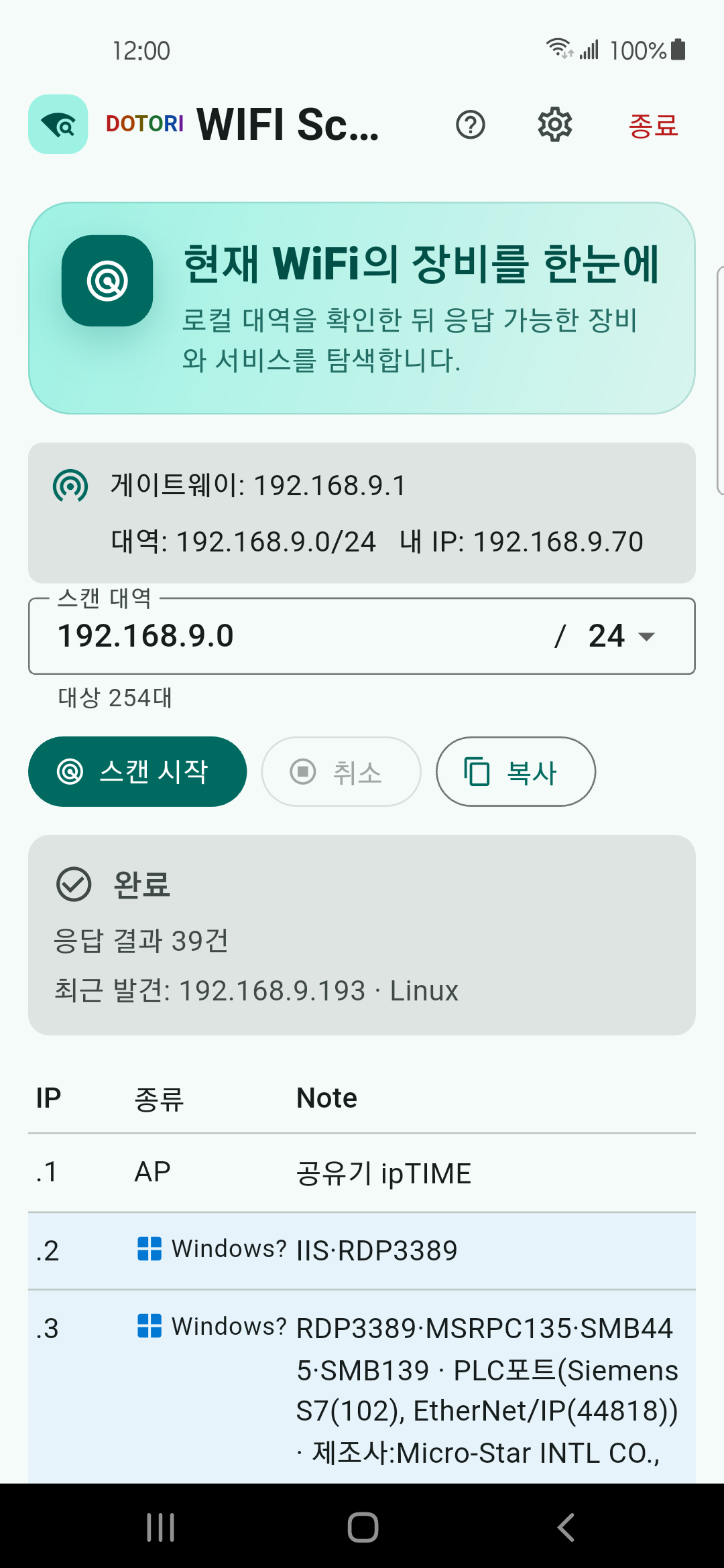
게이트웨이·내 IP·CIDR·예상 대상 수를 확인합니다. 소유하거나 명시적으로 검색 허가를 받은 네트워크와 장비만 검사합니다.
스캔 시작을 누릅니다
먼저 주소 응답을 확인하고, 응답한 장비를 다시 분석합니다. 중간에 취소할 수 있으며 완료된 결과는 남습니다.
결과 읽기
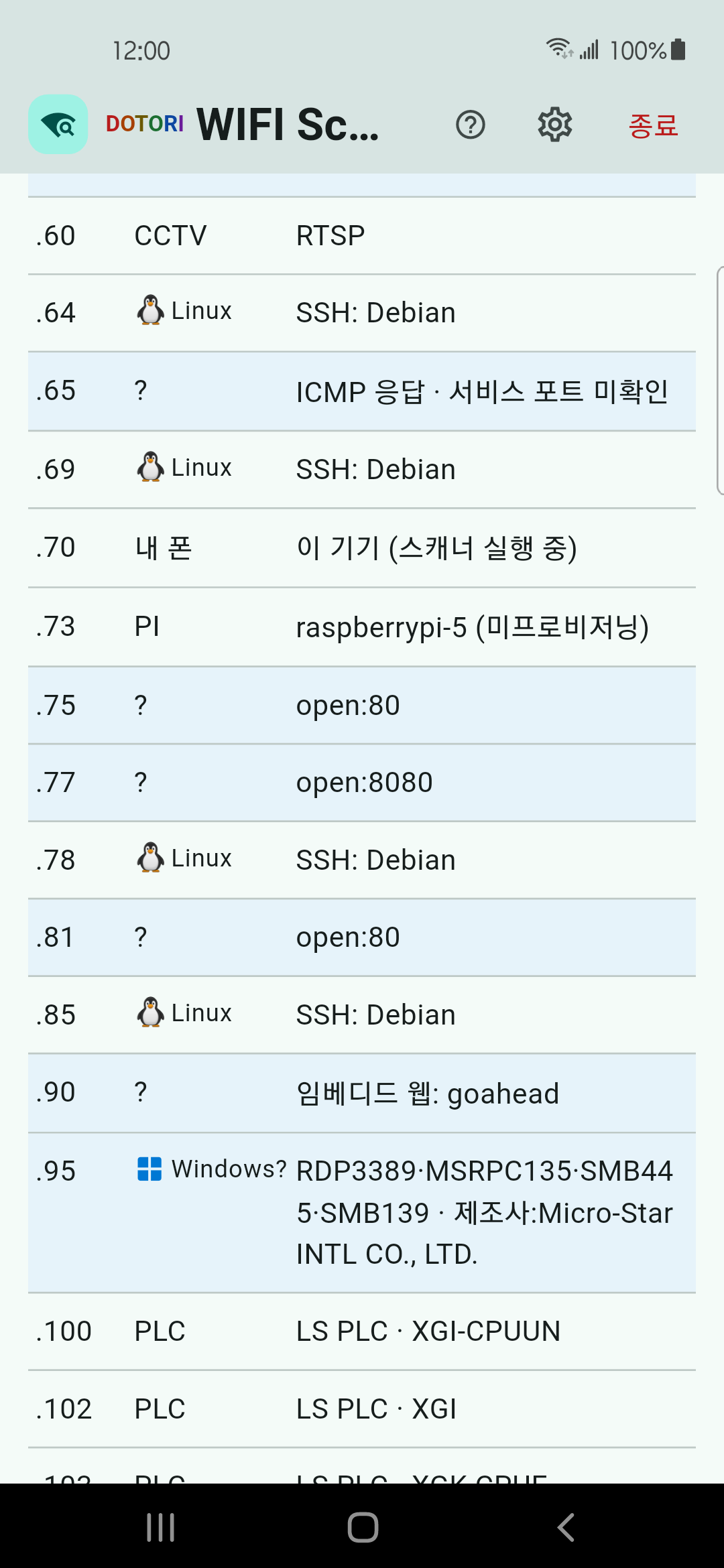
- 종류는 응답한 장비에 대한 앱의 최선의 분류입니다.
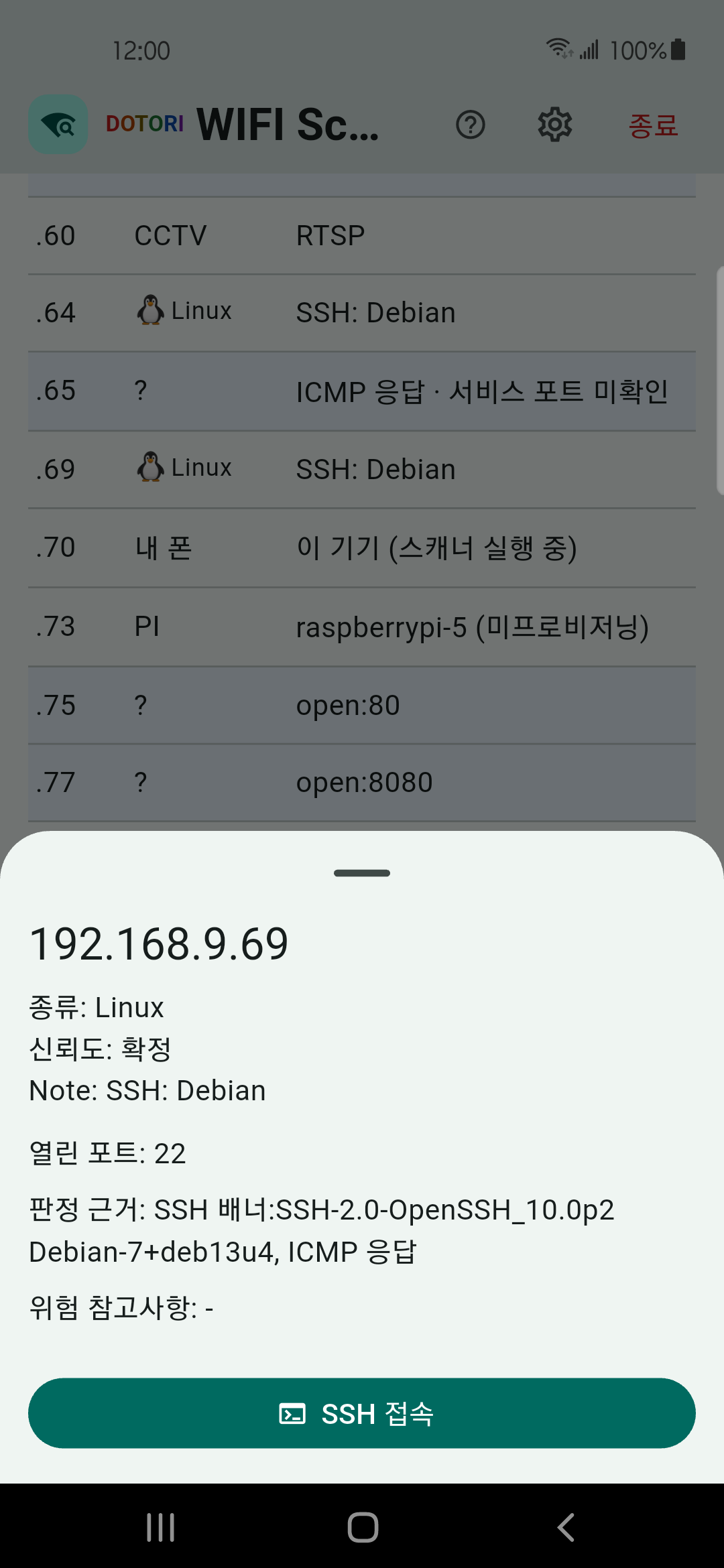
- 신뢰도: 확정은 강한 근거가 일치한 경우이고, 후보는 유용하지만 단정할 수 없는 근거입니다.
- 열린 포트는 이번 검색에서 응답한 서비스이며 장비에 존재할 수 있는 모든 서비스를 뜻하지 않습니다.
- 판정 근거는 이름이나 종류를 정한 이유입니다. 제품 식별은 그 장비를 신뢰해도 된다는 인증이 아닙니다.
- 위험 참고사항은 민감하거나 산업 장비에 영향을 줄 수 있는 동작을 알립니다.
미탐지가 부재를 뜻하지 않습니다. Client isolation·VLAN·방화벽·유선 제어망·절전 중인 장비·응답하지 않는 서비스 때문에 Wi-Fi 폰에서 보이지 않을 수 있습니다.
발견한 서비스 열기
- HTTP 접속: 장비가 제공하는 웹 화면을 폰 브라우저에서 엽니다. 장비 관리는 그 장비의 화면에서 수행합니다.
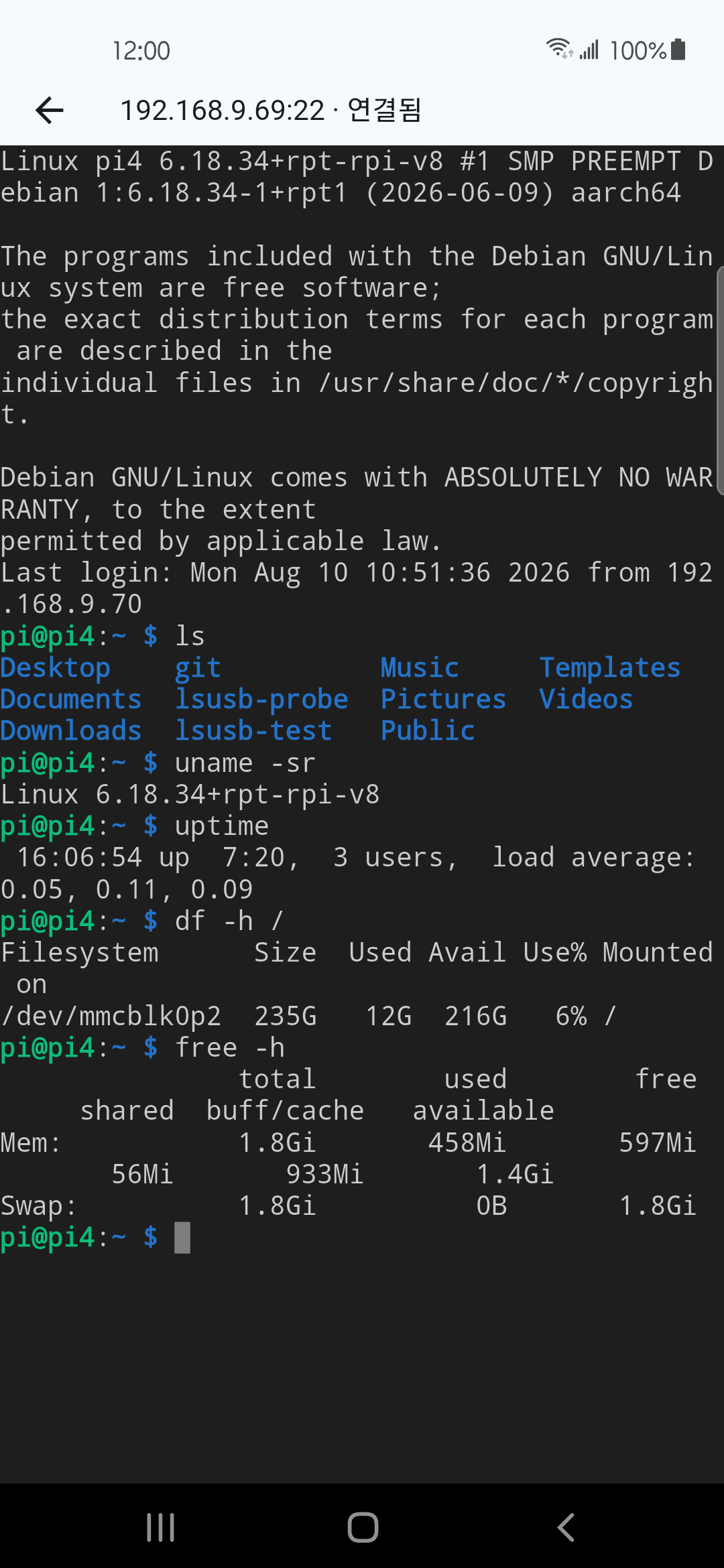
- SSH 접속: Host와 port를 도토리 SSH 터미널로 넘깁니다. 자격증명은 링크에 넣지 않고 SSH 앱에서 입력합니다.
- EtherNet/IP identity 조회(고급): 산업 장비에 패킷을 보냅니다. 현장 관리자의 명시적 승인을 받은 경우에만 사용합니다.
- 복사: 검색 결과를 CSV로 복사해 사용자가 직접 보관합니다.
스캔 설정
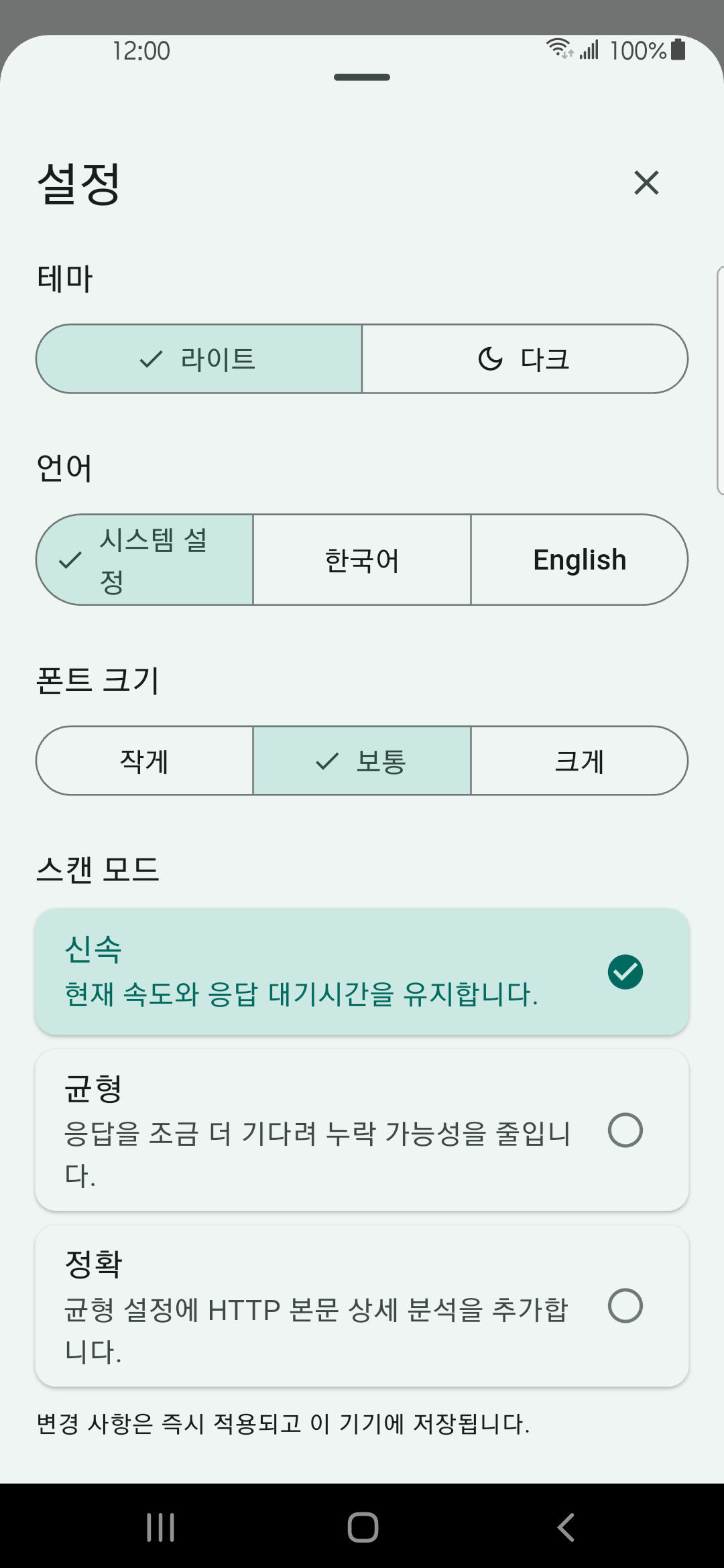
- 신속: 가장 짧은 응답 대기시간을 사용합니다.
- 균형: 응답을 더 기다려 누락 가능성을 낮춥니다.
- 정확: 균형 모드에 HTTP 본문 상세 분석을 더합니다.
- 테마·폰트 크기·언어 변경은 즉시 적용되고 폰에 저장됩니다.
문제 해결
| 증상 | 확인할 내용 |
|---|---|
| Wi-Fi 연결 필요 | 모바일 데이터가 아니라 Wi-Fi에 연결한 뒤 재시도합니다. |
| 대역을 판단할 수 없음 | 근처 Wi-Fi 접근을 허용합니다. Subnet을 계속 알 수 없다면 CIDR을 검증해 직접 입력합니다. |
| 응답하는 장비가 없음 | Client isolation·VLAN·장비 방화벽·절전 상태와 CIDR을 확인합니다. 균형 또는 정확 모드로 다시 검색합니다. |
| 알고 있는 장비의 종류가 다름 | 상세 화면에서 판정 근거를 봅니다. 후보 결과는 단정이 아니라 단서로 사용합니다. |
| SSH 또는 HTTP를 열 수 없음 | 표시된 port가 아직 응답하는지 확인합니다. SSH 접속에는 도토리 SSH 터미널이 필요하고, HTTP는 브라우저에서 로컬 주소에 접근할 수 있어야 합니다. |
권한과 개인정보
앱은 로컬 네트워크를 확인하기 위해 인터넷·네트워크 상태·Wi-Fi 상태·근처 Wi-Fi 접근 권한을 사용합니다. 근처 Wi-Fi 접근은 위치 목적으로 사용하지 않도록 선언되어 있습니다. 검색 결과와 사설망 주소는 광고 SDK로 보내지 않습니다. 자세한 내용은 개인정보 처리방침 전문에서 확인할 수 있습니다.