Host 접속
권한이 있는지 확인합니다
소유하거나 관리 권한을 받은 system과 network에서만 SSH를 사용합니다. SSH service가 실행 중이고 port를 알고 있는지 확인합니다.
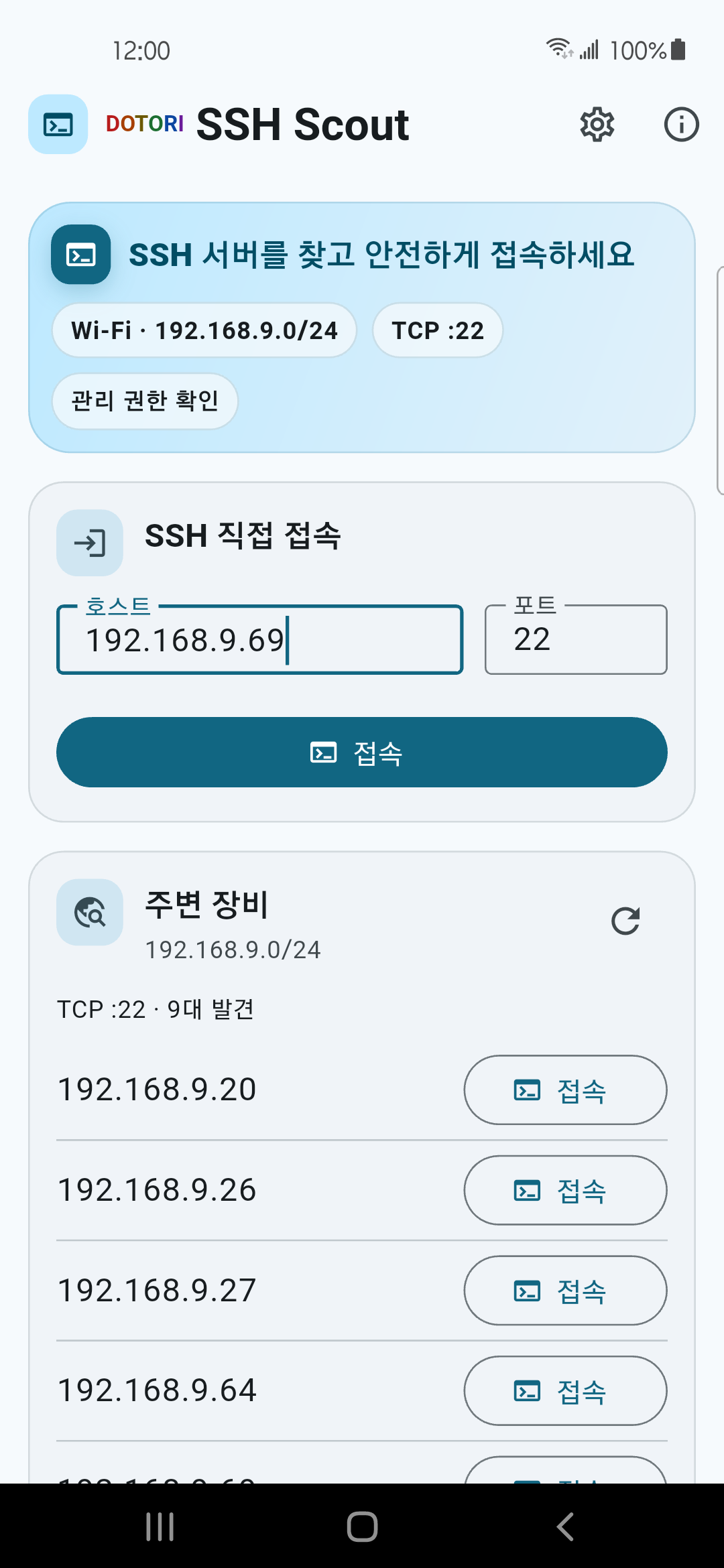
알고 있는 대상을 입력합니다
SSH 직접 접속에서 IP 주소 또는 hostname과 port—보통
22—를 입력하고 접속을 누릅니다. 직접 접속에는 Wi-Fi 검색이 필요하지 않습니다.또는 service를 검색합니다
현재 Wi-Fi의 로컬 대역에서 선택한 TCP port를 검색하고 응답한 host를 고릅니다. 열린 port는 후보일 뿐 SSH service라는 증명은 아닙니다.
와이파이 스캐너에서 넘겨받습니다
도토리 와이파이 스캐너가 host와 port를 채운 상태로 이 앱을 열 수 있습니다. 넘김 정보에는 사용자명·비밀번호가 들어가지 않습니다.
자격증명과 host key
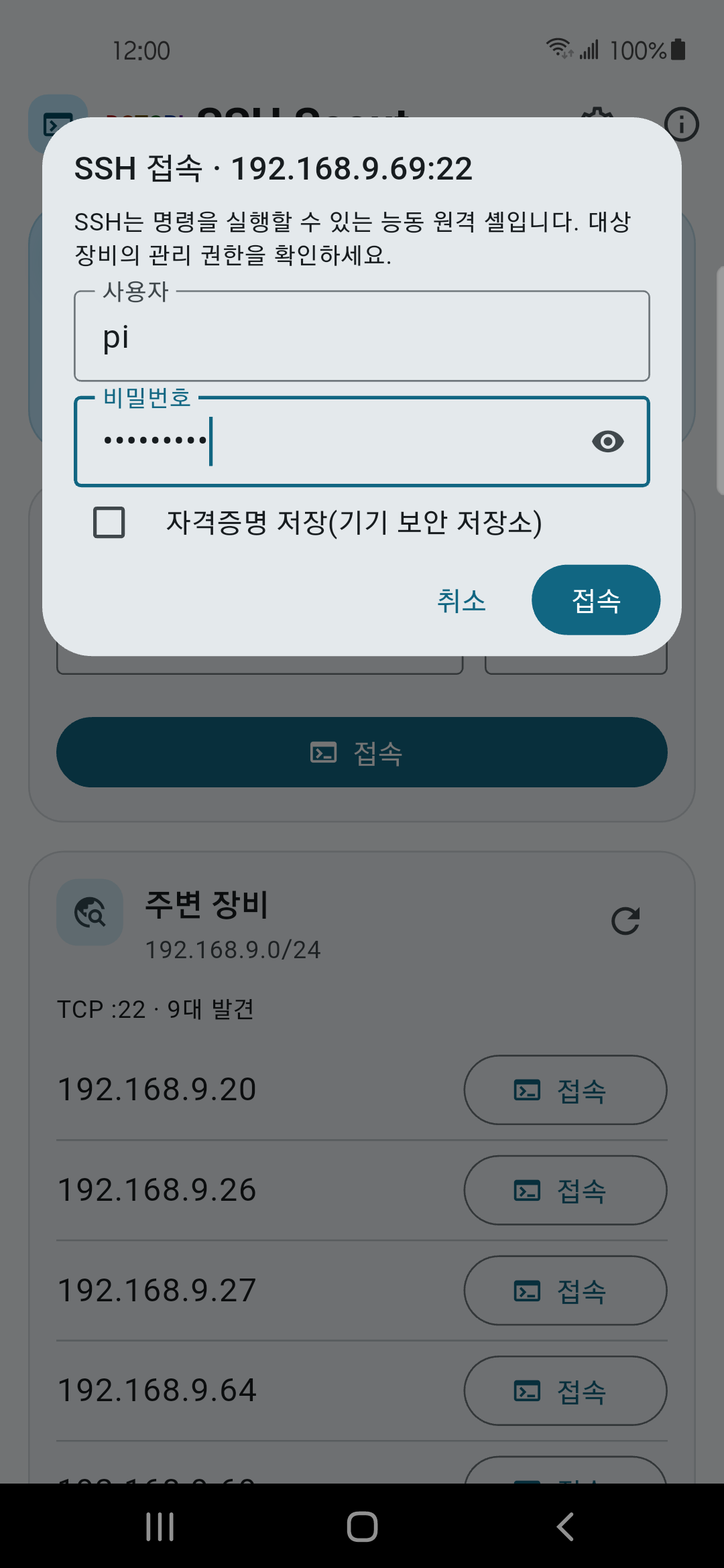
계정 정보를 입력합니다
접속 화면에서 사용자명과 비밀번호를 입력합니다. 이 host와 port에 계속 보관하려는 경우에만 자격증명 저장을 선택합니다. 현재 버전은 비밀번호 인증만 지원하며 개인키 인증은 지원하지 않습니다.
첫 host key를 확인합니다
처음 접속할 때 표시되는 key 종류와 SHA-256 fingerprint를 서버 관리자나 다른 신뢰 경로에서 받은 값과 비교한 뒤 승인합니다.
저장된 key가 바뀌면 멈춥니다
서버 재설치나 key 교체로 정상 변경될 수도 있지만 가로채기일 수도 있습니다. 새 값을 별도로 검증하기 전에는 저장된 fingerprint를 바꾸지 않습니다.
비밀번호와 host key는 서로 다른 것을 확인합니다. 자격증명은 사용자를 서버에 증명하고, host key는 사용자가 서버를 알아보도록 돕습니다.
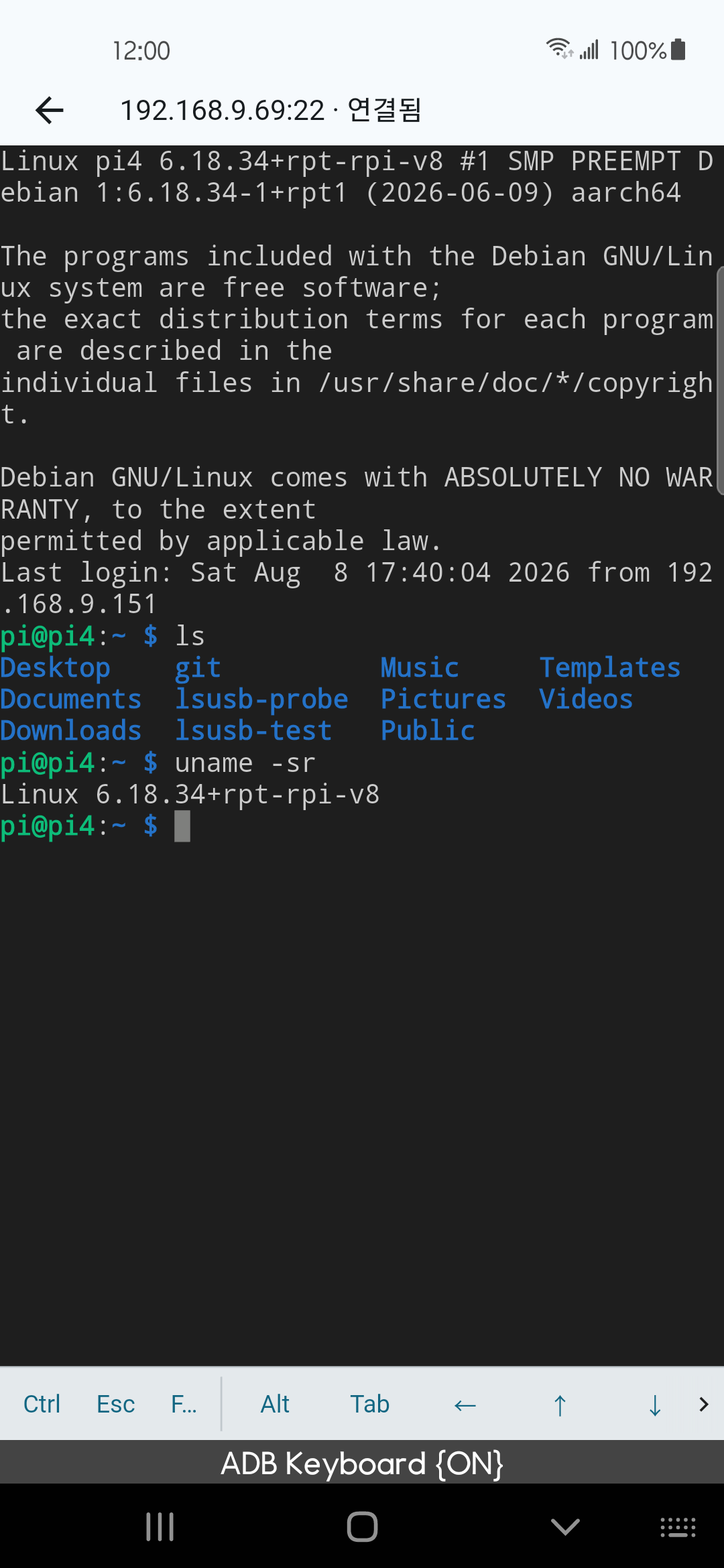
터미널 사용
- 명령은 접속한 host에서 직접 실행되며 droidactor 중계 server는 없습니다.
- 폰 키보드에서 누르기 어려운 키는 수정키·방향키 도구 모음을 사용합니다.
- 작업이 끝나면, 특히 network를 바꾸기 전에 session을 종료합니다.
- 명령 기록·shell 동작·권한·감사 log는 원격 server가 관리합니다.
설정
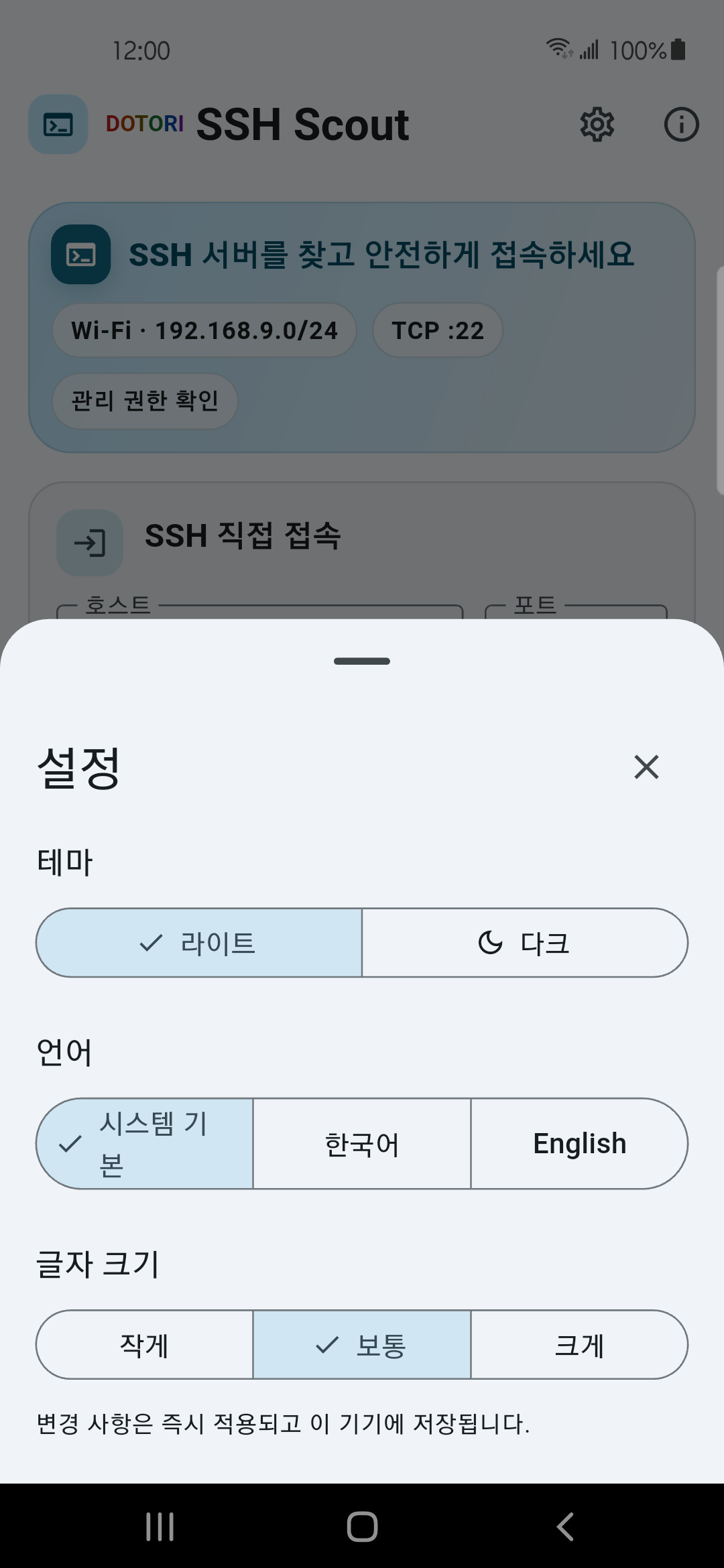
- 언어를 시스템·한국어·영어 중에서 선택합니다.
- 테마와 터미널 글자 크기를 바꿉니다.
- 저장된 접속을 확인하고 폰에 더 두지 않을 자격증명을 삭제합니다.
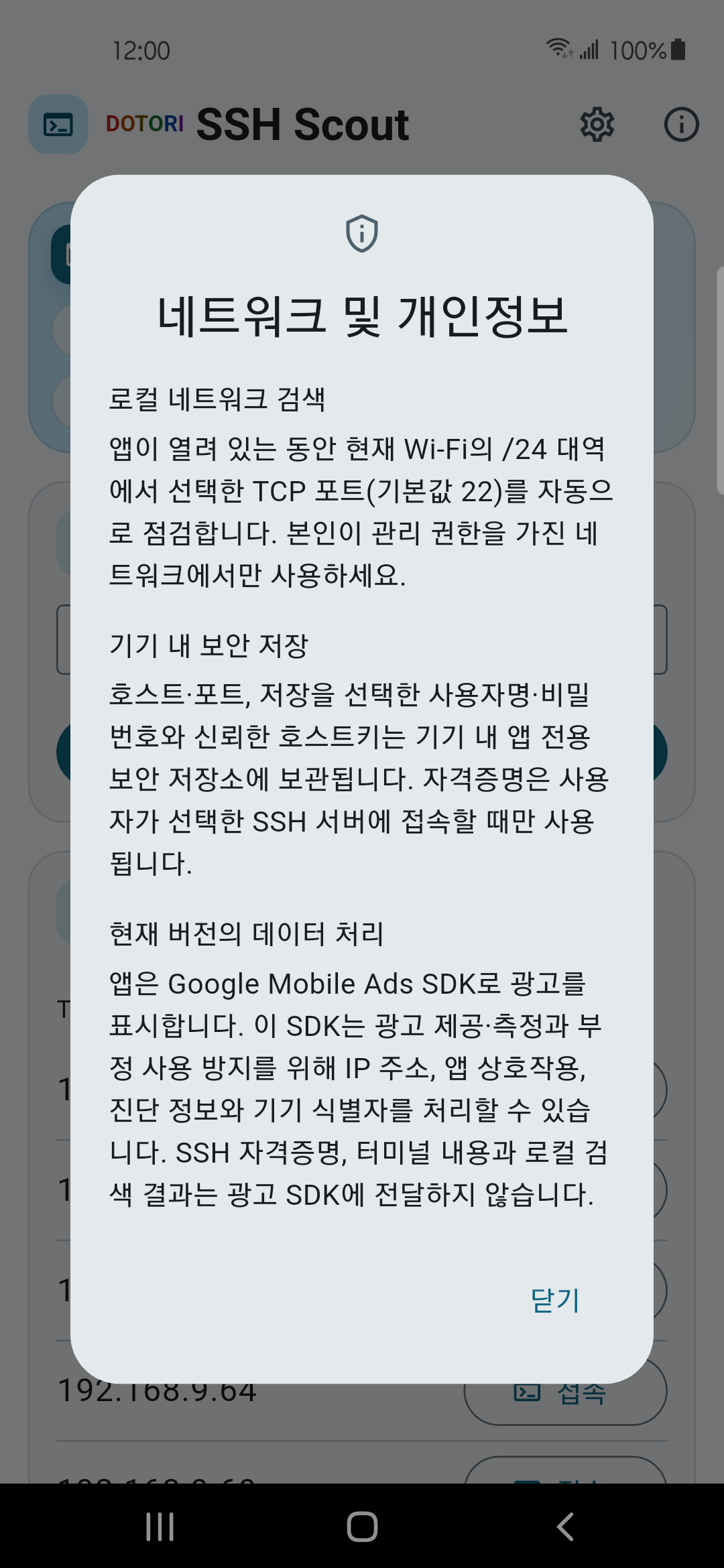
- 네트워크와 개인정보 안내에서 로컬 검색·저장·허가받은 사용 범위를 확인합니다.
문제 해결
| 증상 | 확인할 내용 |
|---|---|
| 검색된 host가 없음 | SSH service와 port, Wi-Fi 도달 가능성, client isolation·VLAN, server 방화벽을 확인합니다. 알고 있는 주소로 직접 접속해 봅니다. |
| 접속 거부 또는 시간 초과 | Host와 port를 다시 확인하고 server가 해당 interface에서 수신하며 폰 subnet을 허용하는지 봅니다. |
| 인증 실패 | 이 server의 사용자와 자격증명을 다시 입력합니다. 검색 결과는 계정의 유효성을 확인하지 않습니다. |
| Host key 변경됨 | 멈추고 신뢰할 수 있는 별도 경로로 새 fingerprint를 검증합니다. 검색 문제가 아니라 서버 신원 문제로 다룹니다. |
| 와이파이 스캐너에서 열었지만 접속 안 됨 | 넘김 정보는 host와 port뿐입니다. 이 앱에서 자격증명 입력과 host key 확인을 끝냅니다. |
보안과 개인정보
자격증명과 신뢰한 host key는 폰의 앱 전용 보호 저장소에 둡니다. 사용자가 저장을 선택한 자격증명만 지속되며 대상별로 삭제할 수 있습니다. Session 출력·발견한 host·자격증명은 droidactor나 광고 SDK로 전송하지 않습니다. 자세한 내용은 개인정보 처리방침 전문에서 확인할 수 있습니다.