빠른 시작
폰과 상대 기기를 준비합니다
양쪽의 Bluetooth를 켭니다. 폰에서는 앱이 요청하는 Bluetooth·알림 권한을 허용하고, PC·TV·태블릿에서는 Bluetooth 기기 화면을 엽니다.
새 기기의 profile을 고릅니다
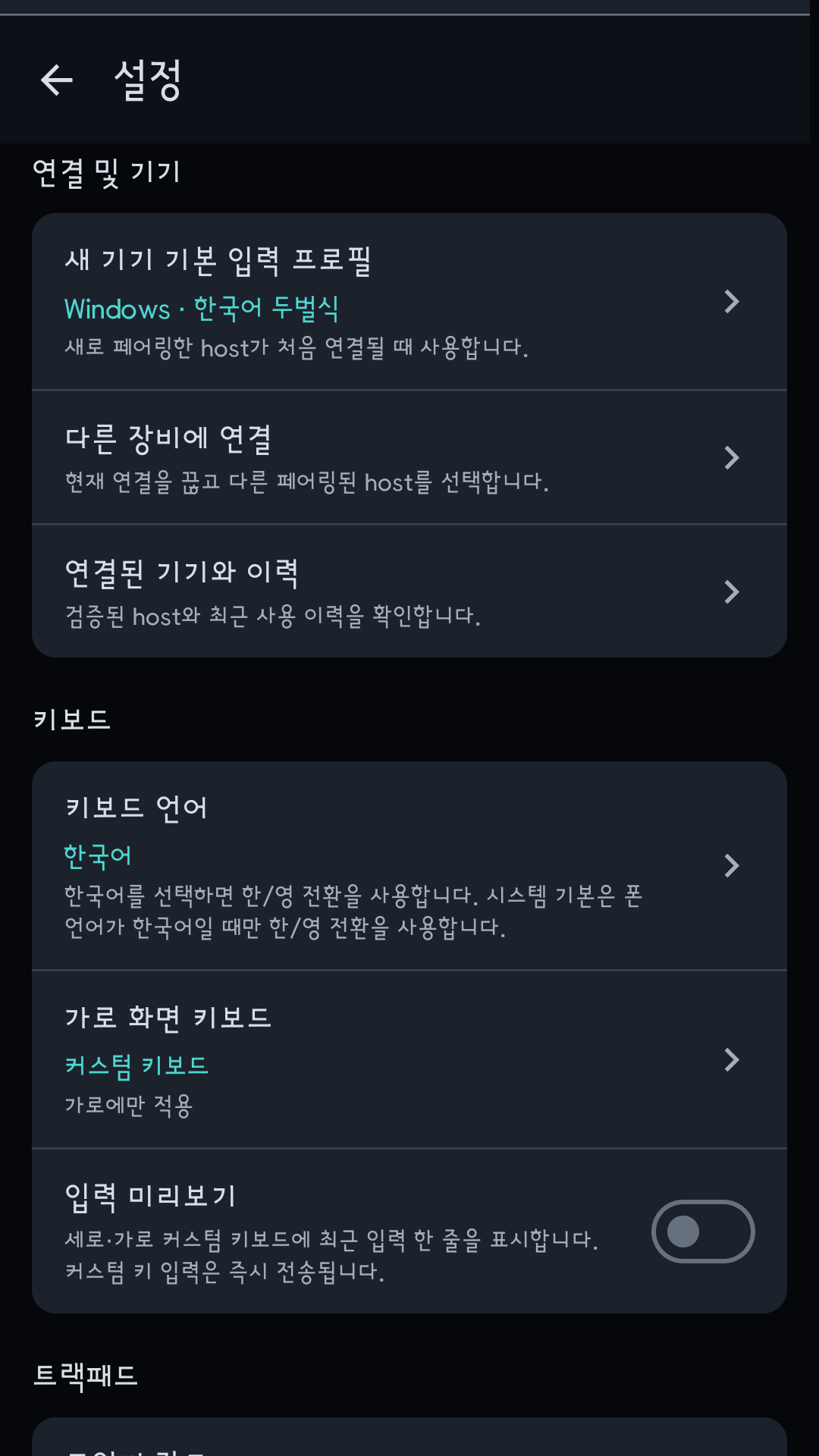
설정에서 새 기기의 기본 입력 profile을 확인합니다. 받을 기기에 맞춰 Windows·한글 두벌식, Windows·US, iOS·US, Android TV·US 중 하나를 선택합니다.
연결을 시작합니다
앱에서 새 연결을 시작합니다. 처음 연결하는 기기라면 안내에 따라 폰을 검색 가능하게 만들고, 상대 기기의 Bluetooth 화면에서 폰을 선택합니다. 양쪽의 페어링 요청을 확인합니다.
입력 확인이 끝날 때까지 기다립니다
앱이 HID 등록, 페어링, 연결, 최소 report 전송을 차례로 확인합니다. 성공한 기기는 연결 기기 및 기록에 저장됩니다.
자판 배열을 보정합니다
상대 기기에서 빈 입력 칸을 선택합니다. 앱이 제시하는
abc또는가나다probe를 보내고 결과가 정확히 같은지 답합니다. 상대 기기의 자판 배열을 바꿨다면 다시 보정합니다.
상대 기기에 프로그램을 설치하지 않습니다. PC나 TV는 폰을 일반 Bluetooth HID 키보드와 마우스로 인식합니다.
키보드 입력
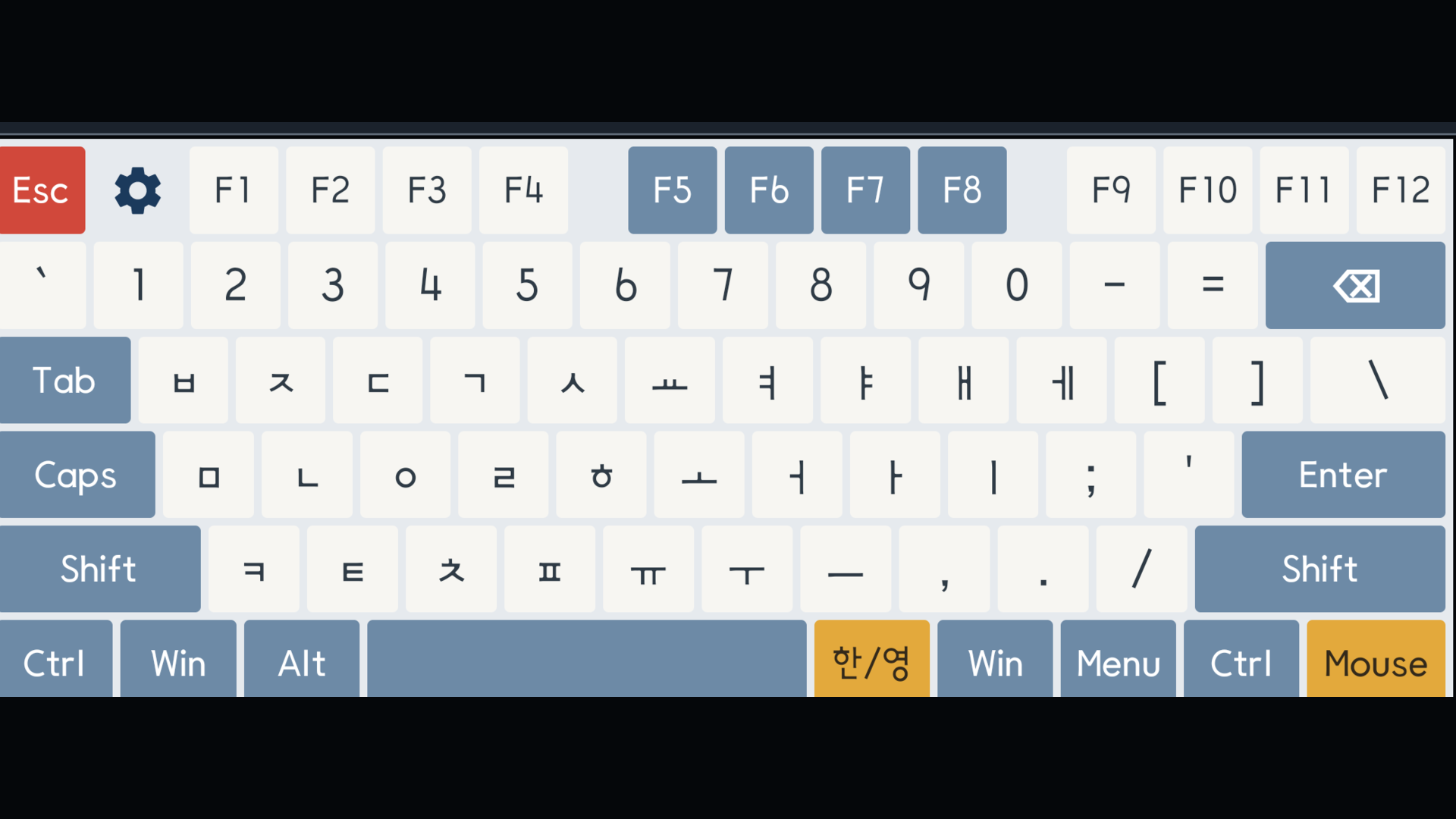
사용자 키보드
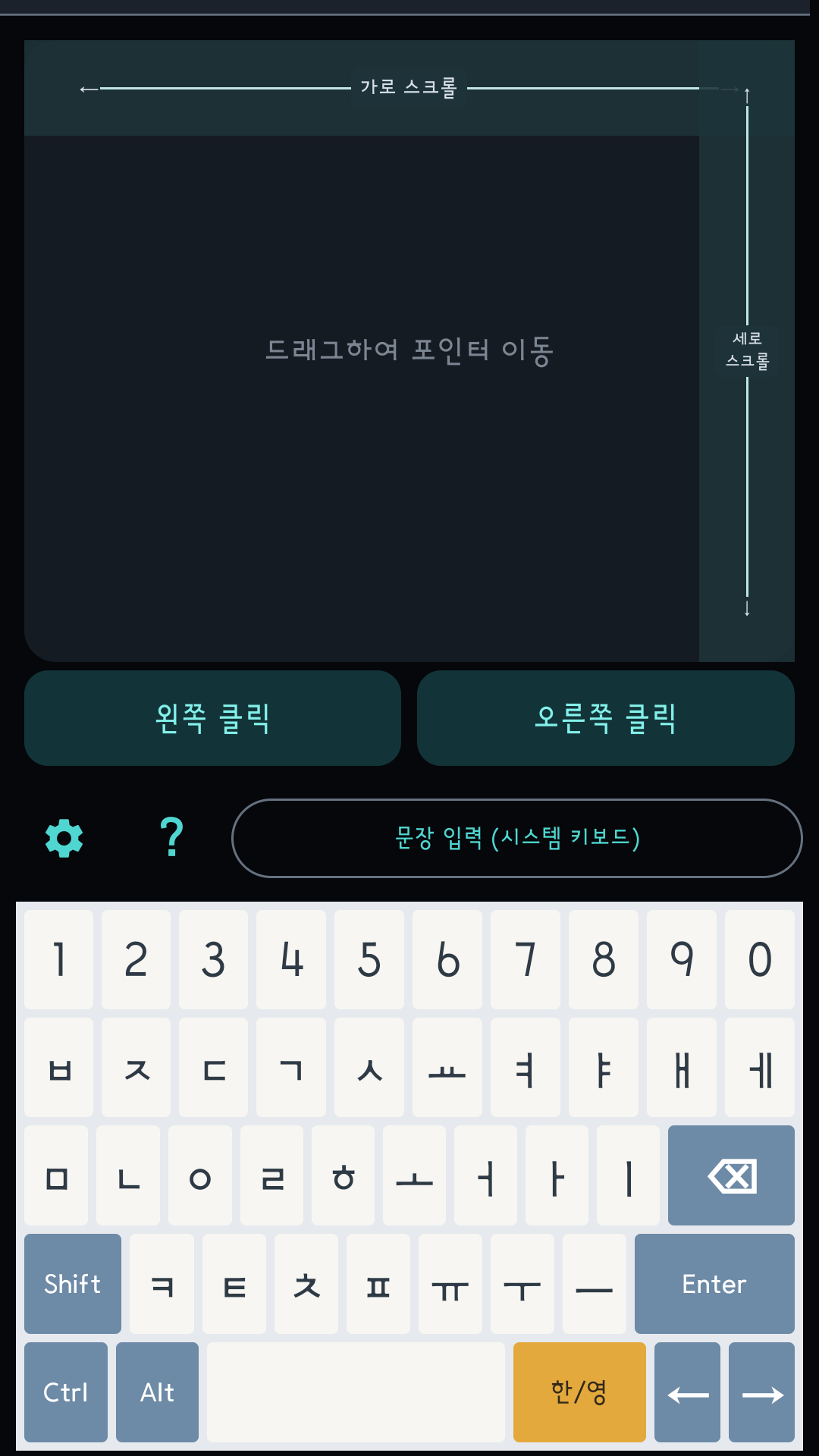
화면의 키를 누르면 즉시 상대 기기로 전송됩니다. 키보드 언어를 한국어로 고르면 한/영 키를 사용할 수 있습니다. 폰은 상대 기기의 실제 IME 상태를 읽을 수 없으므로 표시가 어긋났다면 한/영 키를 길게 눌러, 키를 보내지 않고 폰의 표시만 맞춥니다.
문장 입력
폰에서 문장을 먼저 조합하고 고치려면 문장 입력(시스템 키보드)을 사용합니다. 편집 중인 문장은 폰에만 있습니다. Space 또는 Enter를 누르거나 보내기를 선택하면 현재 문장이 전송됩니다. 상대 기기에 Backspace를 보내려면 Host ⌫를 사용합니다.
트랙패드
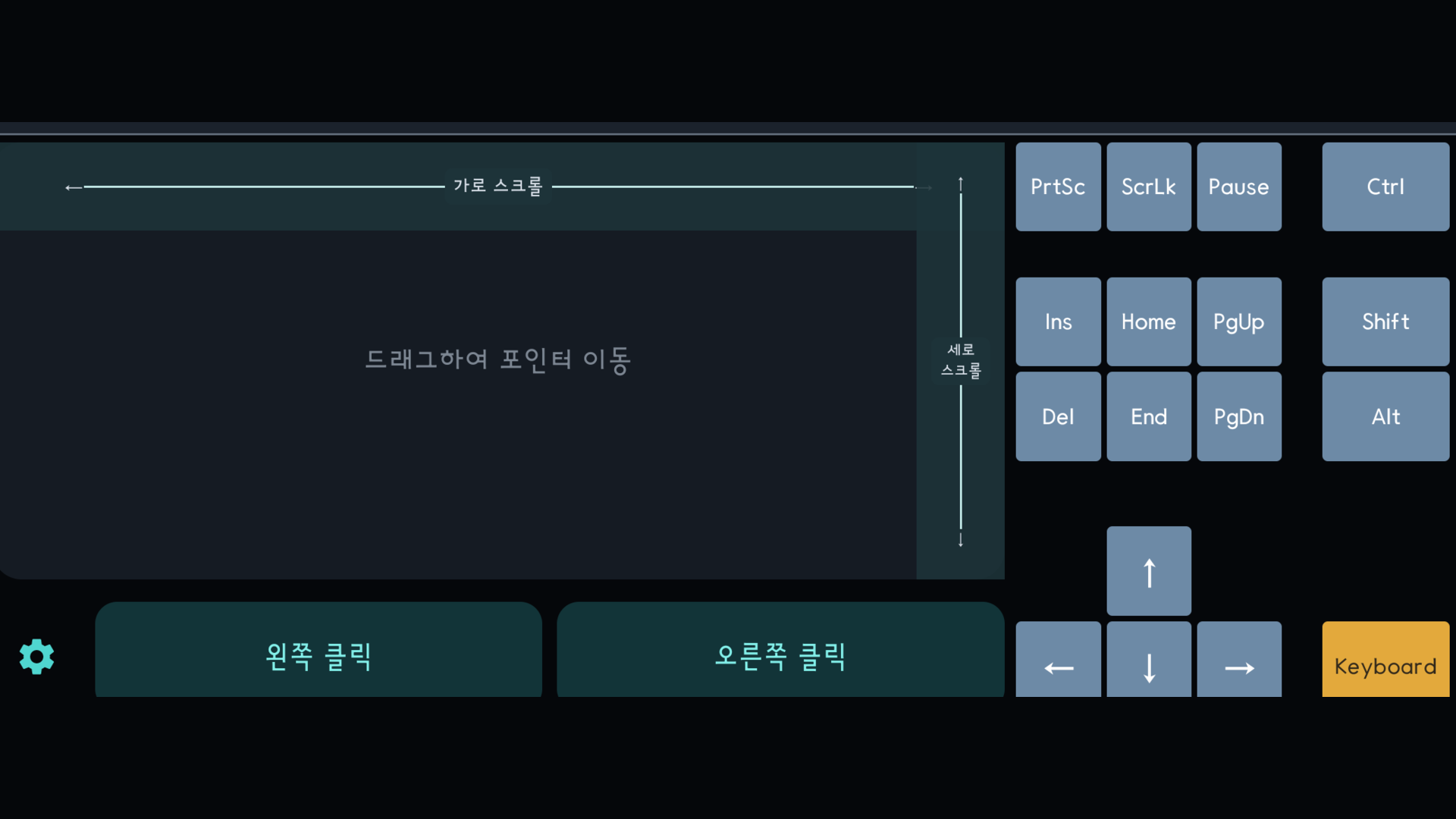
- 기본 면을 끌어 포인터를 이동합니다.
- 한 번 탭하면 왼쪽 클릭, 두 번 탭하면 더블클릭입니다.
- 정확한 클릭이 필요하면 분리된 왼쪽·오른쪽 클릭 버튼을 사용합니다.
- 세로·가로 스크롤 영역을 끌거나 길게 누릅니다. 가로 스크롤 지원은 상대 기기에서 활성화된 앱에 따라 달라집니다.
- 포인터 감도로 이동 속도를 바꿉니다.
설정
- 권한: 필요한 Bluetooth·알림 권한을 확인하고 요청합니다.
- 연결 기기 및 기록: 확인된 기기에 다시 연결하거나 지정된 profile을 봅니다.
- 키보드 언어와 입력 profile: 한국어 지원과 상대 platform을 선택합니다.
- 가로 키보드: 사용자 키보드와 문장 입력 중 하나를 고릅니다.
- 입력 미리보기와 되먹임: 최근 입력 표시, 진동, 키 소리를 설정합니다.
- 호환성 진단: 현재 Bluetooth HID 상태를 확인하고 안내형 검사를 실행합니다.
문제 해결
| 증상 | 확인할 내용 |
|---|---|
| 상대 기기에서 폰이 보이지 않음 | 요청된 권한과 Bluetooth를 켜고 새 연결을 시작한 뒤 폰을 검색 가능하게 만듭니다. 다른 도토리 HID 리모컨이 연결 세션을 사용 중이면 닫습니다. |
한 대신 gks가 입력됨 | 연결은 정상이나 상대 기기가 영문 모드입니다. 상대 기기의 IME를 한국어로 바꾼 뒤 probe를 다시 보냅니다. |
| 다른 한글이 입력됨 | 상대 기기를 한글 두벌식으로 맞추고 앱에서 Windows·한글 두벌식 profile을 고른 뒤 다시 보정합니다. |
| 키를 눌러도 입력되지 않음 | 편집 가능한 칸에 focus를 두고 연결 표시를 확인한 뒤 다시 연결합니다. Session 격리 안내가 나오면 앱에서 연결을 끊고 진단 화면을 확인합니다. |
| 포인터나 스크롤이 멈춤 | 상대 기기에 다시 연결합니다. 가로 스크롤 지원 여부는 상대 기기의 활성 앱이 결정합니다. |
요구사항과 개인정보
- Bluetooth HID Device profile을 제공하는 Android 9.0 이상 폰
- 표준 Bluetooth 키보드 또는 마우스를 받을 수 있는 상대 기기
- 계정·수신기 dongle·상대 기기용 프로그램 불필요
키와 포인터 report는 페어링한 상대 기기에만 전송됩니다. 앱은 clipboard를 읽거나 입력한 내용을 보관하지 않습니다. 연결 정보와 진단 자료의 처리 범위는 개인정보 처리방침 전문에서 확인할 수 있습니다.