요약. 전시회에서 하루를 보내면 명함이 스무 장쯤 쌓입니다. 사무실에 돌아와 한 장씩 보며 이름과 휴대폰 번호를 연락처에 옮기다 보면, 영문 이메일 주소에서 한 글자씩 틀리기 쉽습니다. 도토리 명함 스캐너는 명함을 찍으면 이름·회사·부서·직함·전화번호·이메일을 칸별로 나눠 채우고, 그 칸을 사람이 확인한 뒤 연락처 앱으로 넘깁니다. 인식은 폰 안에서 하고, 명함 내용을 서버로 보내지 않습니다.

도토리 명함 스캐너한국어·영어 명함을 읽고 직접 확인한 뒤 연락처 앱에 추가하거나 vCard로 공유합니다.
찍으면 칸별로 나눠 채웁니다
촬영을 누르면 폰의 문서 스캐너가 명함 한 면을 잘라 반듯하게 폅니다. 앨범에 있는 명함 사진은 사진에서 선택으로 고릅니다. 한국어 명함과 영어 명함을 모두 읽고, 이미지 한 장에 명함 한 면이 기준입니다.
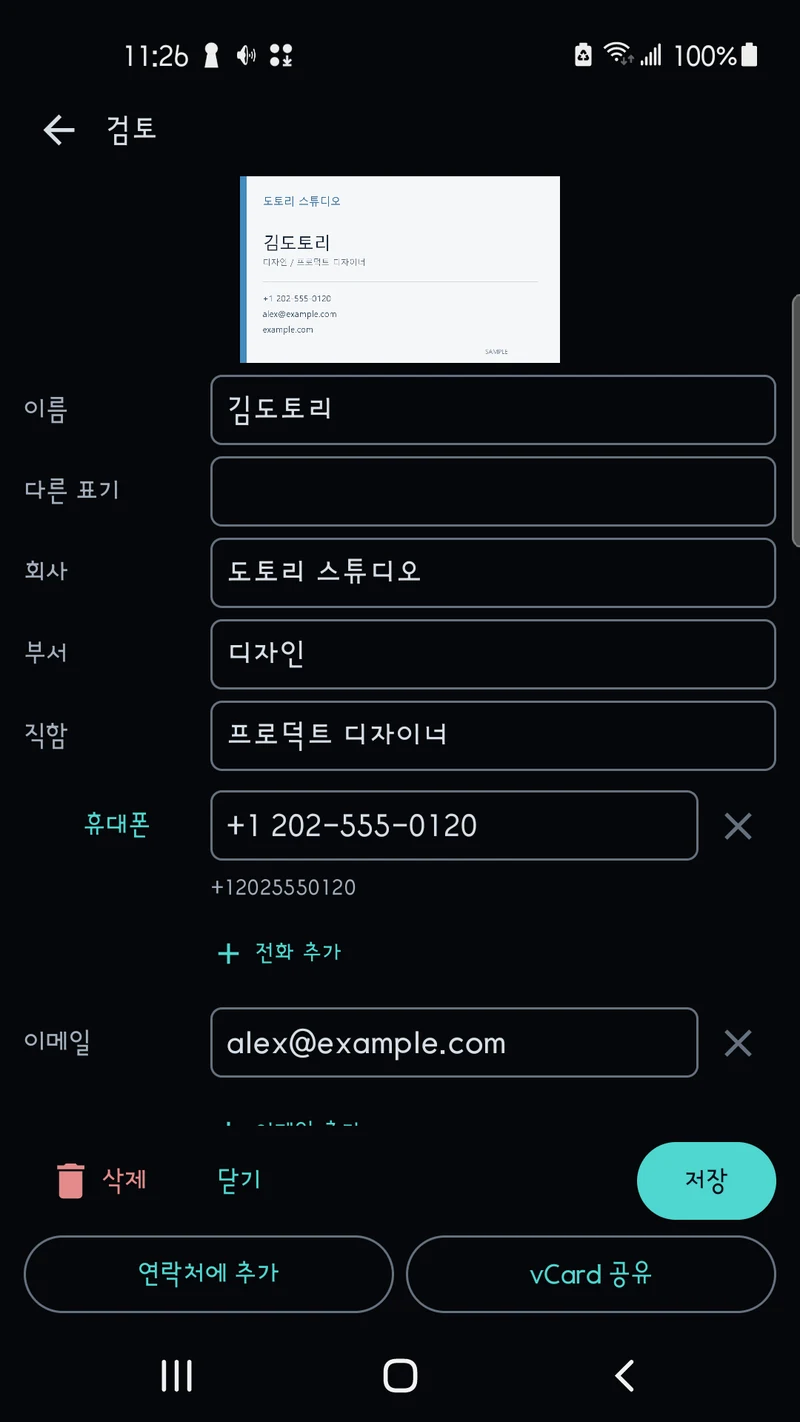
검토 화면에는 명함 이미지가 위에, 인식한 값이 아래에 칸별로 나옵니다. 이름·회사·직함은 글자 배치를 보고 추정한 값이라서, 명함과 대조해 틀린 칸은 눌러서 고치면 됩니다. 전화번호는 휴대폰·사무실·팩스 구분을 그대로 두고, 칸이 모자라면 전화나 이메일을 더 추가합니다. 메모 칸에는 어디서 만났는지 같은 내용을 적어 두면 나중에 찾기 쉽습니다.
명함에 연락처 QR이 인쇄돼 있으면 그 내용도 함께 후보로 보여 줍니다. QR과 인쇄된 글자가 서로 다르면 어느 쪽이 맞는지 사람이 고르도록 남겨 둡니다. QR 속 링크를 앱이 알아서 열지는 않습니다.
연락처 추가와 vCard 공유, 둘 중에 고릅니다
이름 칸이 채워지면 내보내는 방법이 둘 생깁니다.
- 연락처에 추가 - 폰의 연락처 앱이 새 연락처 화면을 열고, 확인한 값이 미리 채워집니다. 저장 버튼은 연락처 앱에서 직접 누릅니다.
- vCard 공유 - 명함 내용을 vCard 파일로 만들어 메신저나 메일로 보냅니다. 동료에게 거래처 연락처를 넘길 때 편합니다.
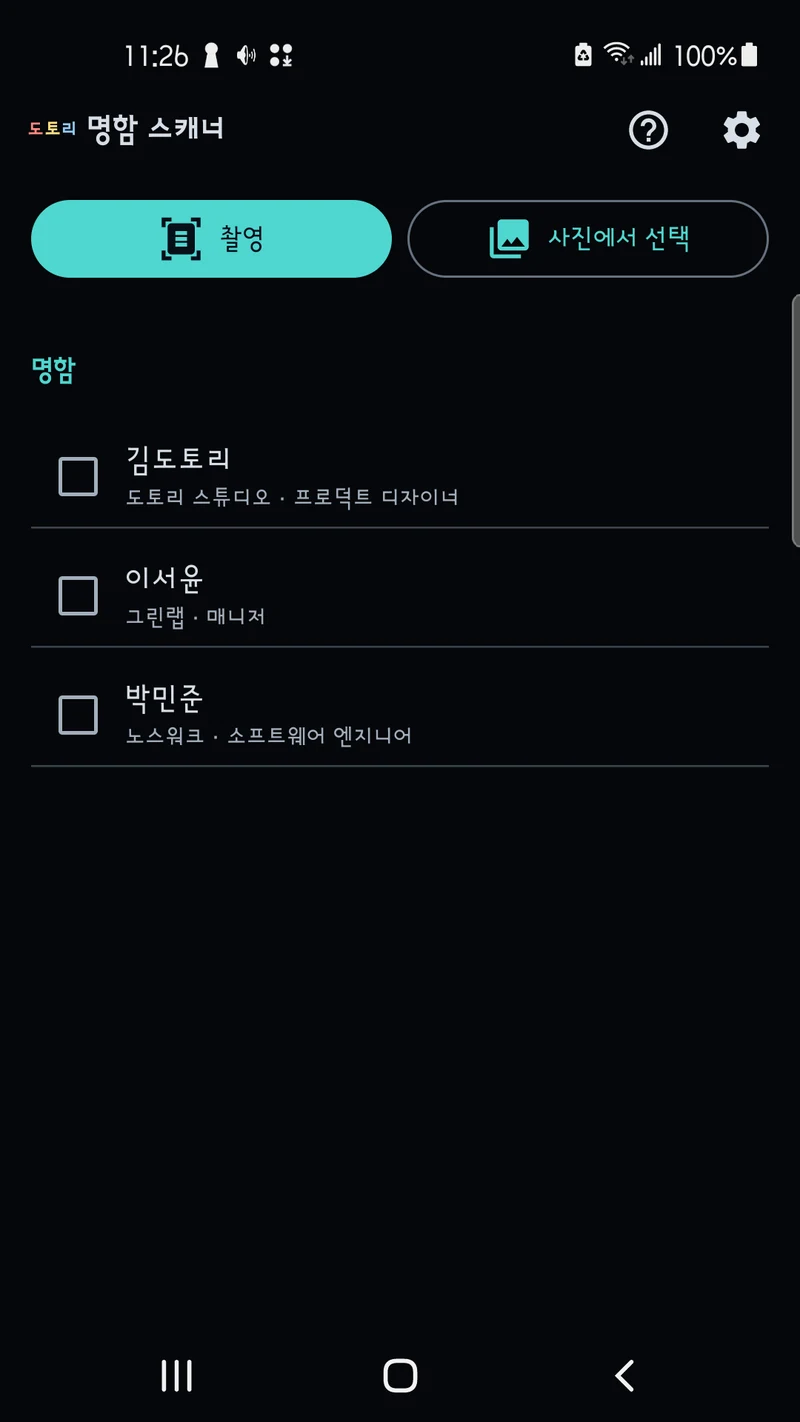
앱은 기존 연락처를 읽지 않습니다. 그래서 이미 저장된 사람인지 중복을 확인해 주지는 않습니다. 대신 스캔한 명함은 앱 안의 목록에 따로 남아서, 연락처에 넣지 않은 명함도 이름과 회사로 다시 찾을 수 있습니다.
명함에는 남의 개인정보가 담겨 있습니다
명함은 내 정보가 아니라 상대방의 정보입니다. 그래서 명함 기록과 이미지는 안드로이드 클라우드 백업과 기기 이전에서 빼 두었습니다. 앱 계정도 없고, 인식을 위해 명함 이미지나 글자를 서버에 올리지 않습니다.
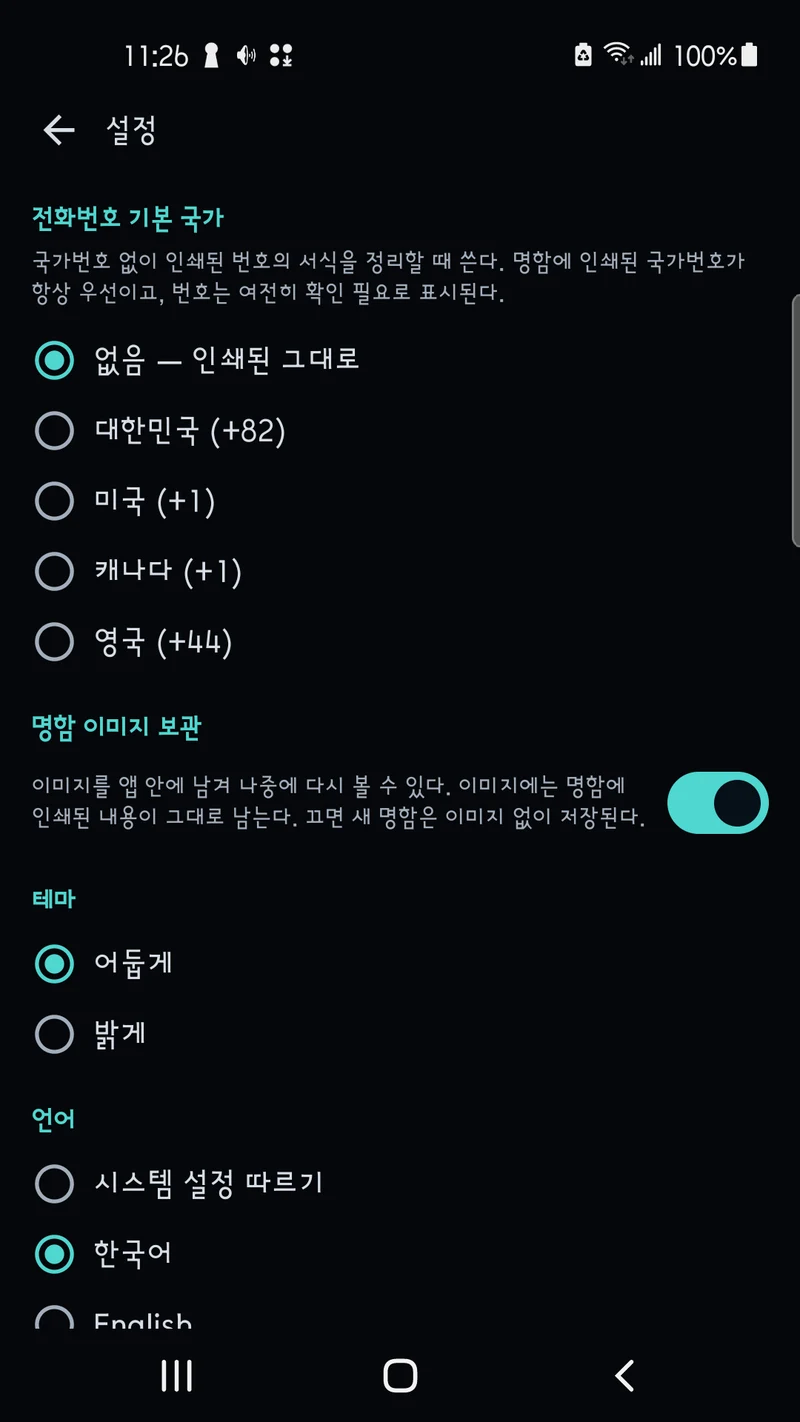
설정에서 두 가지를 정할 수 있습니다.
- 전화번호 기본 국가 - 국가번호 없이 인쇄된 번호에 붙일 나라를 고릅니다. 기본값은 인쇄된 그대로 두는 것입니다.
- 명함 이미지 보관 - 켜 두면 나중에 원본과 다시 대조할 수 있습니다. 끄면 그 뒤로 찍는 명함부터 이미지 없이 저장합니다.
명함을 지우면 앱의 기록과 보관 이미지가 함께 지워집니다. 글자와 QR을 읽는 모델은 앱에 들어 있고, 보조 인식 모델만 와이파이에 연결됐을 때 내려받습니다. 보조 모델이 아직 준비되지 않아도 기본 인식과 직접 고치기는 그대로 쓸 수 있습니다. 앞면과 뒷면을 한 기록으로 합치는 기능은 이번 버전에 없습니다.
정리
명함을 찍으면 칸별로 나눠 채우고, 사람이 확인한 뒤 연락처 앱이나 vCard로 넘깁니다. 명함 내용은 폰 밖으로 나가지 않고 클라우드 백업에서도 빠집니다.
도토리 명함 스캐너를 설치하시고, 책상 서랍에 쌓인 명함 한 장을 먼저 찍어 보십시오.
도토리 명함 스캐너는 명함을 폰 안에서 읽고, 모든 값을 사용자가 직접 확인하고 고치게 하며, 저장한 명함을 연락처 앱이나 vCard 파일로 넘깁니다. 도토리 명함 스캐너 자세히 보기