요약. 터미널 화면을 둘로 나누려는데, 좌우 분할이 어느 키였는지 잠깐 멈춥니다. 가끔 쓰는 창 분리는 더 자주 잊습니다. 그때마다 설정 파일을 열어 찾는 대신, 작업하던 화면에서 단축키 메뉴를 띄우면 편합니다.

제가 만든 무료 앱입니다. 많이 써 주세요.
제가 쓰는 WezTerm 설정에서는 Ctrl+U 다음 마침표(.)를 누르면 치트시트가 열립니다. 키와 설명을 함께 보고, 원하는 항목을 골라 바로 실행합니다. 자주 쓰는 키는 쓰면서 익히고, 나머지는 이 메뉴에서 찾습니다.
메뉴를 여는 순서 하나만 기억합니다
리더 키는 다음 키 입력을 기다리는 접두키입니다. 이 설정의 리더는 Ctrl+U입니다. Ctrl과 U를 누른 뒤 손을 떼고, 이어서 마침표를 누릅니다. 세 키를 동시에 누르는 방식이 아닙니다.
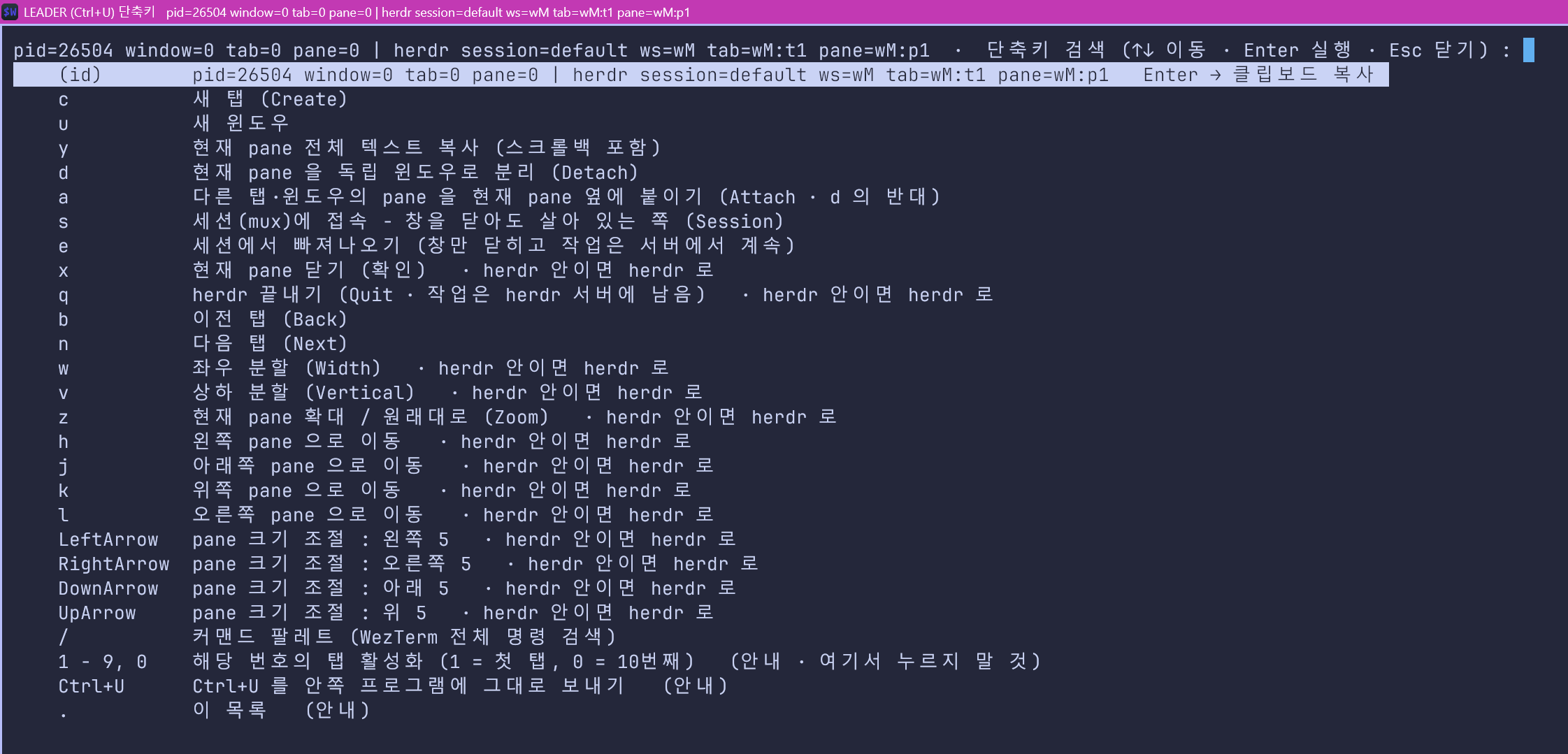
글자가 작게 보이면 메뉴 화면을 원본 크기로 보기를 누르세요.

화면에는 새 탭, 창 분리, 화면 분할, 이동, 크기 조절 같은 항목이 나옵니다. 왼쪽에는 단축키가, 오른쪽에는 그 키가 하는 일이 적혀 있습니다. 단축키만 나열한 종이 치트시트와 달리 이 목록은 실행 메뉴도 겸합니다.
다만 WezTerm을 설치하면 기본으로 나오는 메뉴는 아닙니다. 제가 설정 파일에 추가한 기능입니다. 리더 키도 사용자가 정하므로, 다른 설정을 쓰면 여는 키와 목록이 다릅니다. 공개 파일은 2026년 11월 5일 현재 PC의 설정으로 갱신했으며, z 확대와 Herdr 연동도 포함합니다. 첨부 화면은 이전에 찍은 것으로, ID 표시 등은 현재 파일과 조금 다를 수 있습니다.
키가 생각나지 않으면 설명을 검색합니다
메뉴를 연 뒤에는 원하는 기능의 설명을 입력합니다. 예를 들어 분할로 찾으면 좌우 분할과 상하 분할을 고르기 편합니다. 방향키로 항목을 고르고 Enter를 누르면 실행하며, Esc를 누르면 닫힙니다.
Ctrl+U를 누르고 손을 뗍니다..을 눌러 메뉴를 엽니다.분할같은 검색어를 입력합니다.- 위아래 방향키로 원하는 항목을 고릅니다.
- Enter로 실행하거나 Esc로 닫습니다.
여기서 헷갈리기 쉬운 부분이 있습니다. 메뉴가 열린 동안 치는 글자는 검색어입니다. 목록에 w가 보인다고 해서 그 자리에서 w를 누르면 곧바로 좌우 분할이 실행되는 것은 아닙니다. 항목을 고른 뒤 Enter를 누릅니다.
메뉴를 닫고 Ctrl+U 다음 w를 누르면 좌우 분할을 바로 실행합니다. 화면에서 확인한 키를 다음번에는 직접 써 보는 식입니다. 기억이 안 나면 다시 마침표 메뉴로 돌아오면 됩니다.
자주 쓰는 키에는 뜻을 붙여 둡니다
화면의 설명에는 키를 떠올릴 단서도 넣었습니다. 새 탭은 c 옆에 Create, 창 분리는 d 옆에 Detach가 적혀 있습니다. 반대로 다른 창의 칸을 붙이는 a에는 Attach를 적어 두었습니다. 기능과 글자를 같이 보면 외울 때도 기준이 생깁니다.
좌우 분할은 w의 Width, 상하 분할은 v의 Vertical, 확대는 z의 Zoom입니다. 처음부터 전부 외울 필요는 없습니다. 자주 찾는 기능 몇 개만 직접 누르기 시작해도 메뉴를 여는 횟수가 줄어듭니다.
현재 파일의 (id) 행은 GUI 프로세스의 pid와 창·탭·칸의 ID를 보여 주며, 로컬 Herdr를 감지하면 그쪽 ID도 덧붙입니다. 이 행에서 Enter를 누르면 정보를 클립보드로 복사합니다. ID는 탭 바의 표시 번호와 다릅니다. (안내)가 붙은 행은 설명용입니다. 탭을 바꾸려면 메뉴를 닫고 Ctrl+U 다음 1부터 9, 또는 0을 누릅니다. 1은 첫 탭, 0은 열 번째 탭입니다.
herdr 안이면 herdr로라는 문구는 로컬 Herdr를 감지하면 분할·이동·크기 조절·확대·닫기 키를 Herdr에 전달한다는 뜻입니다. Herdr의 접두키를 Ctrl+B로 두고 분할·크기 조절 키도 맞춰야 합니다. SSH 너머·WSL 내부·WezTerm mux 도메인에서는 자동 감지하지 못하므로 Herdr 접두키를 직접 씁니다. q는 Herdr 화면에서 분리하는 키이며 일반 pane에서는 아무 동작도 하지 않습니다.
셸에 Ctrl+U 자체를 보내려면 Ctrl+U를 2초 안에 두 번 누릅니다. 두 번째에도 Ctrl을 함께 누르세요. 리더 다음 Ctrl 없이 u만 누르면 새 창이 열립니다.
설정 파일과 메뉴가 함께 바뀝니다
이 메뉴는 WezTerm의 InputSelector로 만들었습니다. 키, 설명, 실행 동작을 같은 목록에 적고, 거기서 실제 단축키와 메뉴를 함께 만듭니다. 그래서 키를 추가하거나 바꿀 때 설명도 같은 곳에서 관리합니다. 별도 문서에 적어 둔 단축키만 예전 상태로 남는 일을 줄입니다.
공개한 .wezterm.lua 설정 파일에서 전체 구성을 확인하실 수 있습니다. 기존 설정은 먼저 백업하고, 셸 경로와 글꼴처럼 PC마다 다른 값도 확인해 주세요. 이 메뉴를 만드는 코드는 이전 글의 설명에 따로 정리했습니다.
지금 기억할 것은 Ctrl+U 다음 .입니다. 먼저 메뉴를 열어 자주 쓰는 기능 하나를 찾아 실행해 보세요.