https://play.google.com/store/apps/details?id=com.droidactor.bt_remote
요약. 노트북으로 유튜브 강의를 틀어 놓고 침대에 누우면, 자막을 켜려고 다시 책상까지 가야 합니다. 배속을 1.5배로 올리고 돌아와 누웠는데 엉뚱한 영상이 이어서 나오면 또 일어납니다. 무선 마우스를 들고 와도 이불 위에서는 포인터가 제대로 움직이지 않습니다.
도토리 PC 영상 리모컨PC 웹 브라우저의 유튜브를 폰으로 조작하세요.
PC나 노트북 웹 브라우저로 유튜브를 보는 사람은 영상을 조금 바꿀 때마다 자리로 돌아가야 합니다. 도토리 PC 영상 리모컨은 안드로이드 폰을 블루투스 리모컨처럼 쓰게 해 주는 유튜브 리모컨 어플입니다. PC에는 프로그램을 설치하지 않고, 재생·배속·자막·다음 영상을 폰 버튼으로 바꿉니다.
주요 기능은 앱 위쪽의 세 탭에 나뉘어 있습니다. 재생 탭은 재생·일시정지, 10초 앞뒤 이동, 자막, 전체화면을 버튼 하나로 바꿉니다. 속도·목록 탭은 배속을 올리고 내리거나 재생목록의 이전·다음 영상으로 넘깁니다. 마우스 탭은 폰 화면을 트랙패드로 써서 볼 영상을 직접 고릅니다. 이 글은 연결 방식부터 설명하고, 세 탭과 도움말·설정, 미리 알아 둘 한계 순으로 정리합니다.
폰이 블루투스 키보드와 마우스로 PC에 연결됩니다
도토리 PC 영상 리모컨은 폰을 표준 블루투스 키보드·마우스로 PC에 등록합니다. PC는 키보드와 마우스가 하나씩 새로 붙은 것으로 알기 때문에 드라이버도, 전용 프로그램도, 계정도 필요하지 않습니다. 책상 위 노트북 유튜브를 침대에서 조작하는 데 필요한 것은 블루투스 페어링 하나입니다.
버튼을 누르면 앱이 유튜브 단축키를 키보드 입력으로 보냅니다. 재생·일시정지는 K, 자막은 C처럼 유튜브가 원래 받는 키라서 PC 쪽에서 따로 설정할 것이 없습니다. 연결 준비 단계는 화면에 차례로 표시되어 어디서 멈췄는지 알 수 있습니다. 한 번 연결에 성공한 PC는 저장되어 다음부터 바로 다시 연결하고, 연결 이력에서 다른 PC로 바꿀 수도 있습니다.
재생 탭에서 자막과 전체화면을 버튼 하나로 바꿉니다
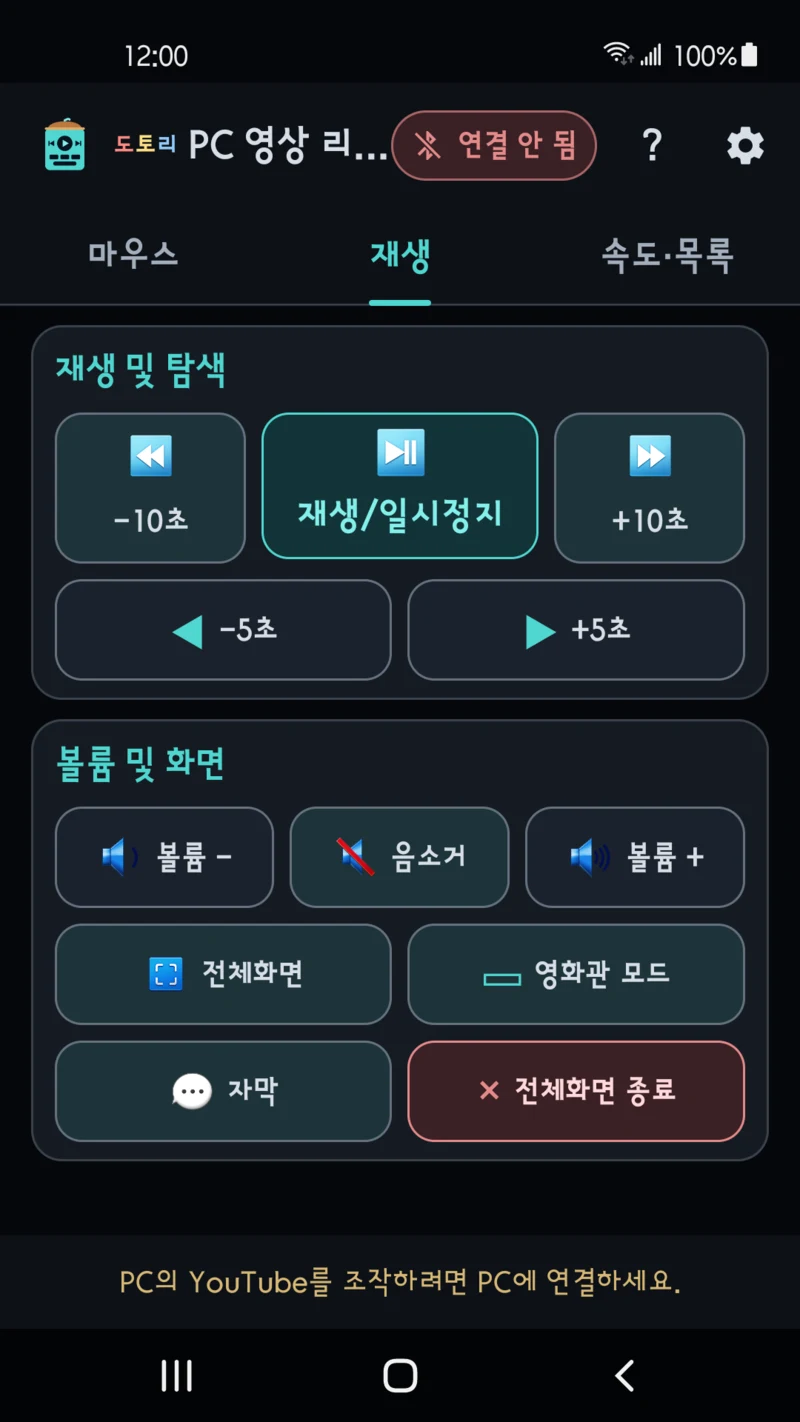
재생 탭의 버튼과 그 버튼이 보내는 키는 아래와 같습니다.
| 버튼 | 보내는 키 | 화면에서 일어나는 일 |
|---|---|---|
| 재생·일시정지 | K | 영상을 멈추거나 다시 재생 |
| 음소거 | M | 소리를 끄고 켬 |
| 자막 | C | 자막을 켜고 끔 |
| 전체화면 | F | 전체화면으로 전환(나가기는 Esc) |
| 영화관 모드 | T | 플레이어를 넓게 표시 |
| -10초 / +10초 | J / L | 10초 뒤로·앞으로 |
| -5초 / +5초 | ← / → | 5초 뒤로·앞으로 |
| 볼륨 | ↑ / ↓ | 유튜브 볼륨 올리기·내리기 |
강의를 보다가 놓친 문장은 -5초로 짧게 되돌리고, 긴 도입부는 +10초로 건너뜁니다. 외국어 영상이라면 유튜브 자막을 켜 두고 소리만 줄일 수도 있습니다. 폰 옆면의 볼륨 버튼으로도 유튜브 볼륨이 바뀝니다.
배속과 다음 영상은 속도·목록 탭에 모았습니다
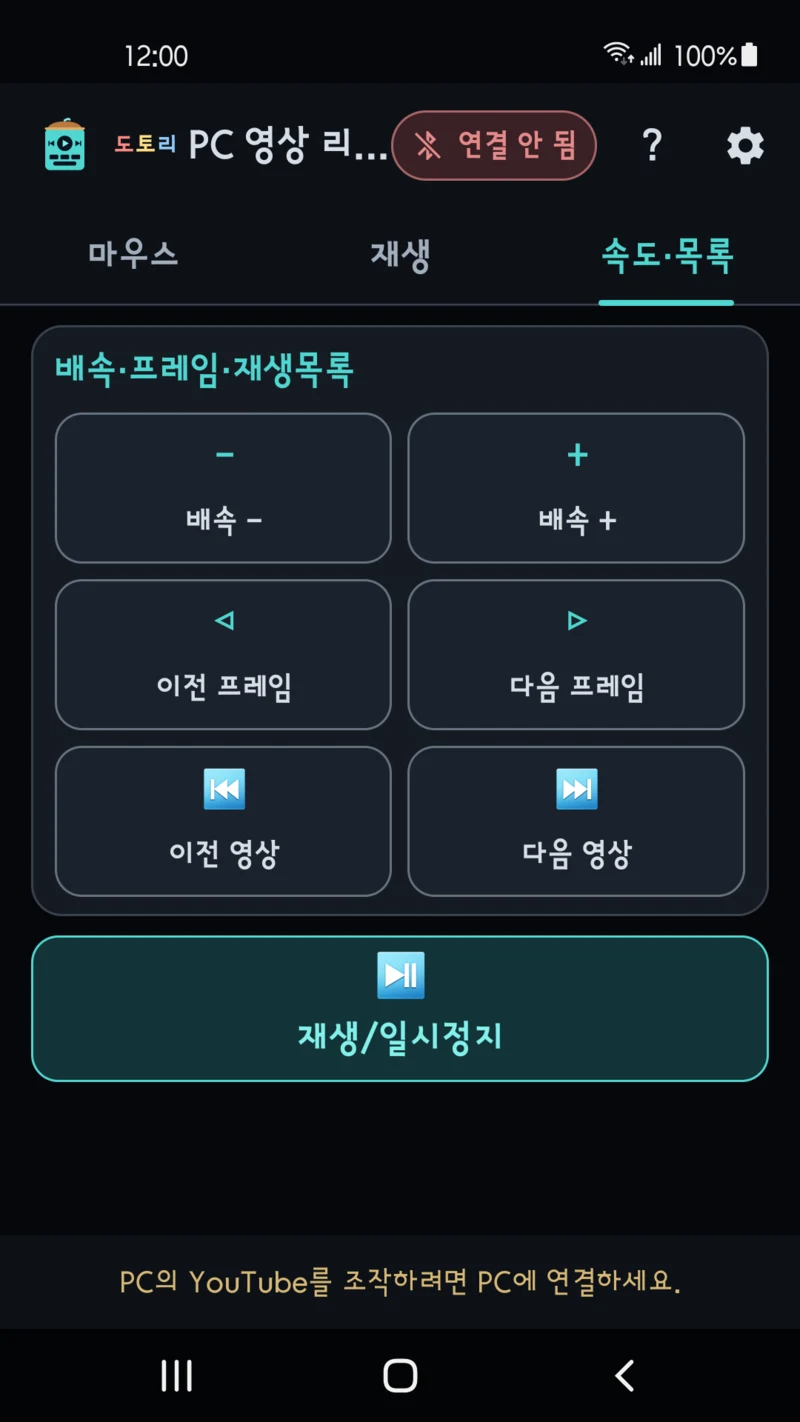
유튜브 배속은 Shift+.(빠르게)와 Shift+,(느리게)로 한 단계씩 바뀝니다. 앱의 배속 버튼이 이 키를 보내므로, 강의는 빠르게 듣고 운동 동작은 느리게 따라 하는 식으로 영상마다 속도를 바꿉니다. 쉼표와 마침표 버튼은 일시정지 상태에서 한 프레임씩 앞뒤로 움직입니다. 요리 영상에서 손동작 한 장면을 멈춰 볼 때 씁니다.
재생목록을 틀어 두었다면 이전 영상(Shift+P)과 다음 영상(Shift+N) 버튼으로 넘깁니다. 같은 강의 시리즈를 이어 볼 때 매번 목록을 찾아 누르지 않아도 됩니다.
볼 영상은 마우스 탭의 트랙패드로 고릅니다
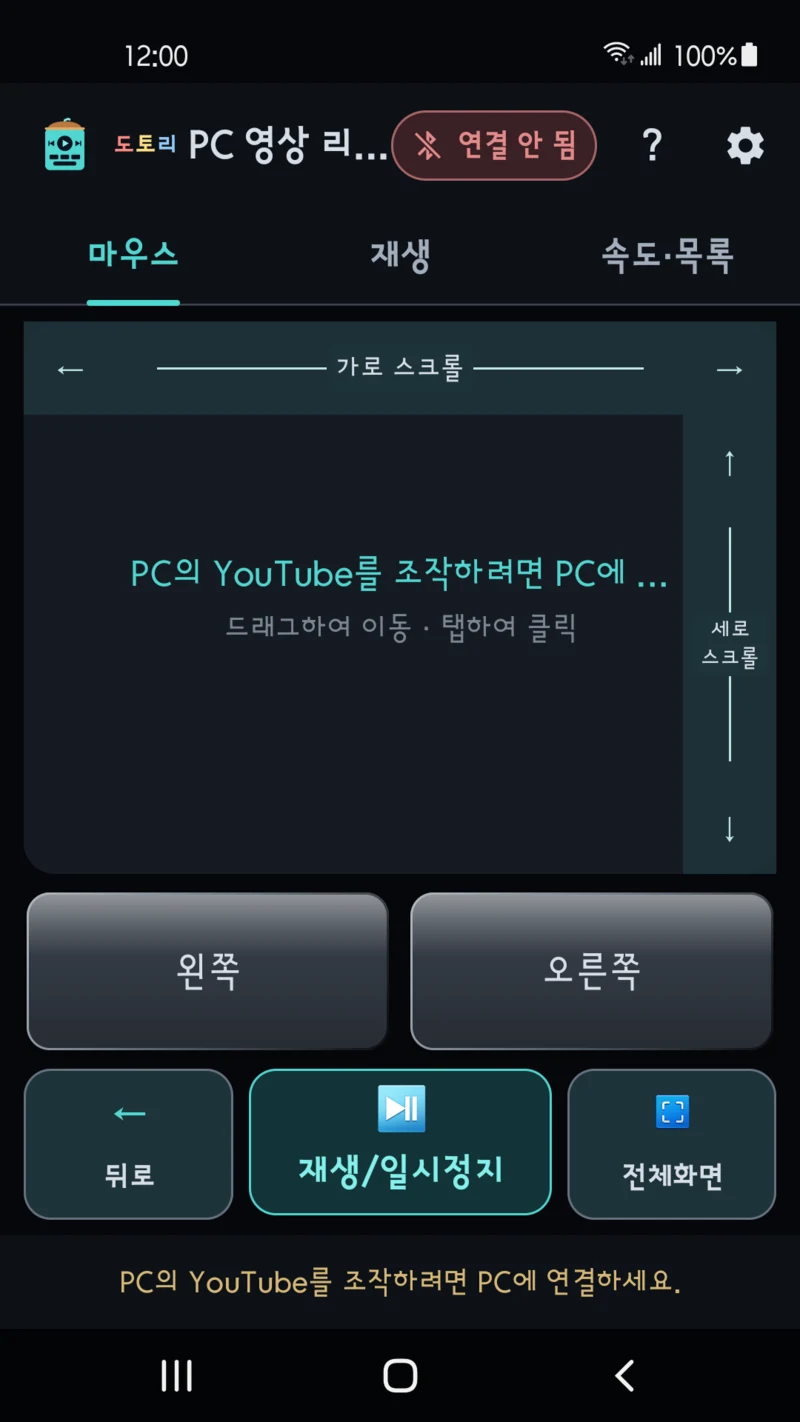
버튼만 있는 유튜브 리모컨으로는 추천 목록에서 다른 영상을 고르기 어렵습니다. 마우스 탭은 폰 화면을 트랙패드로 바꿔 PC 포인터를 움직이고, 클릭과 스크롤로 볼 영상을 고르게 합니다. 잘못 들어간 영상에서는 브라우저 뒤로 가기 버튼(Alt+←)으로 바로 돌아옵니다. 이 버튼은 Windows 브라우저 기준입니다.
영상 고르기와 시청 조작을 상단 탭으로 나눠 두어서, 긴 화면을 스크롤하며 버튼을 찾을 일이 없습니다. 고를 때는 마우스 탭, 볼 때는 재생 탭으로 넘어가면 됩니다.
침대에서 강의 한 편을 보는 순서
세 탭을 오가는 흐름을 강의 영상 하나로 따라가 보면 이렇습니다.
- 마우스 탭에서 포인터를 옮겨 볼 강의를 클릭합니다. 이 클릭으로 유튜브 창이 활성 창이 됩니다.
- 재생 탭으로 넘어가 전체화면(F)을 누르고, 필요하면 자막(C)을 켭니다.
- 속도·목록 탭에서 배속을 한두 단계 올립니다.
- 놓친 설명은 재생 탭의 -5초로 되돌려 다시 듣습니다.
- 강의 재생목록이라면 다음 영상(Shift+N)으로 다음 강의를 엽니다.
도움말과 설정으로 매번 할 일을 줄입니다
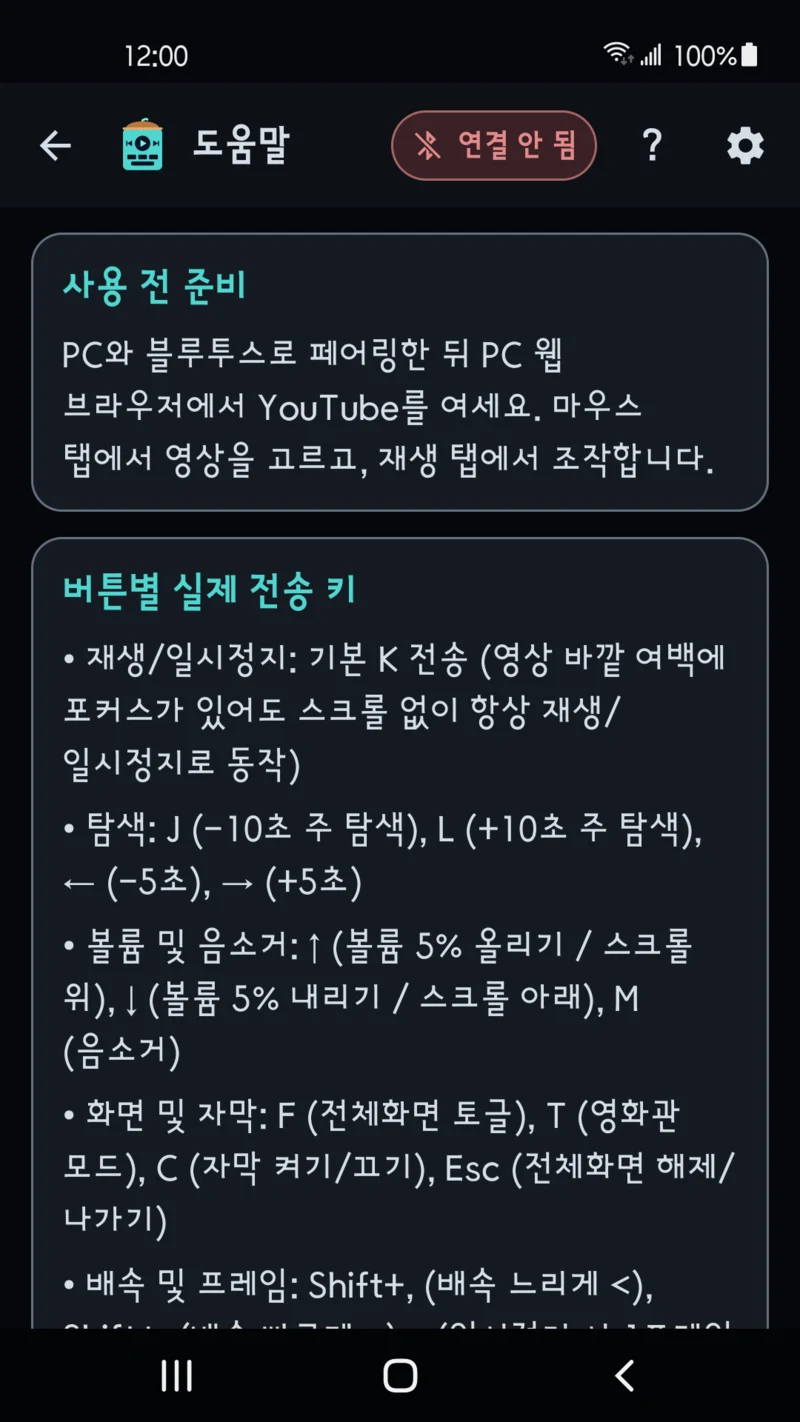
버튼마다 어떤 키를 보내는지 잊었다면 앱의 도움말(?) 화면을 엽니다. 재생 탭과 속도·목록 탭의 버튼이 보내는 키가 한 화면에 정리되어 있습니다. 같은 키는 PC 키보드에서도 그대로 통하므로, 책상에 앉아 볼 때 써도 됩니다. 앱 화면은 한국어와 영어를 지원합니다.
자주 쓰는 PC가 하나라면 설정에서 '시작 시 마지막 PC 자동 연결'을 켜 둡니다. 앱을 열 때마다 PC를 다시 고르지 않고 바로 조작을 이어 갑니다. 폰 볼륨 버튼으로 유튜브 볼륨을 바꾸는 기능도 같은 설정 화면에서 켜고 끕니다.
쓰기 전에 확인할 세 가지
- PC 웹 브라우저에서 연 유튜브 전용입니다. 다른 영상 사이트, 미디어 플레이어, TV의 유튜브 앱은 지원하지 않습니다.
- 유튜브 창이 앞에 있어야 합니다. 키 입력은 지금 활성인 창으로 갑니다. 메신저 창이 앞에 있으면 K가 메신저에 입력되므로, 마우스 탭으로 유튜브 창을 한 번 클릭해 둡니다.
- 폰이 블루투스 HID 기능을 지원해야 합니다. 일부 기기는 절전 정책 때문에 백그라운드 연결이 끊길 수 있습니다.
앱 화면 맨 위에는 배너 광고가 하나 있습니다. 폰에서 보낸 키·마우스 입력은 고른 PC로만 가고 개발자에게 보내지 않습니다. YouTube는 Google LLC의 상표이며, 이 앱은 Google과 제휴하지 않은 비공식 앱입니다.
정리
도토리 PC 영상 리모컨은 폰을 블루투스 리모컨처럼 써서 PC 유튜브의 재생·배속·자막을 바꿉니다. PC에는 프로그램을 설치하지 않고 블루투스 페어링만 합니다. 볼 영상은 트랙패드로 고르고, 시청 조작은 버튼으로 합니다.
위 링크에서 앱을 설치한 뒤, 노트북과 페어링하고 재생 버튼부터 눌러 보세요.
도토리 PC 영상 리모컨에서 PC·노트북 유튜브의 재생·배속·자막·다음 영상을 폰으로 조작해 보세요. 도토리 PC 영상 리모컨 자세히 보기